パソコン初心者脱出計画 ~パソコン初心者の「分からない」を徹底解説~
tag:,2018:/2
2014-04-19T07:41:07Z
パソコン初心者向けの超基本操作やコンピュータ用語などをパソコン初心者でもラクラク理解できるよう解説したパソコン初心者に優しいサイトです。
Movable Type 3.35
鉄道の運行状況を地図でリアルタイム表示
tag:yuwithyou.net,2014://2.1912
2014-04-19T07:20:13Z
2014-04-19T07:41:07Z
電車あとどのくらいで着くかな、このまま歩いたら間に合うかな。 など、日々の生活の...
ここからアクセスできますよ。
鉄道NOW]]>
エビデンスとは何か。いつ使われるのか。事例を交えて解説します。
tag:yuwithyou.net,2014://2.1911
2014-04-01T12:31:27Z
2014-04-01T21:02:11Z
エビデンスとは、=相手の発言した証拠や、 その人の口頭等で主張したログ(=記録)...
エビデンスとは、=相手の発言した証拠や、
その人の口頭等で主張したログ(=記録)を残すという意味合いでよく使われます。
IT業界では日常的にエビデンスが、エビデンスがという表現が用いられます。
例えば、
・エビデンス残しておきたいからメールで返答もらいなさい。
→相手は買うと電話で言ったのに、あとで言ってないよ。と言われないためとか。
→こういう仕様にして下さい。でこっちは作業したのに、そんなこと頼んでないよ。 などのケースを回避するために、双方合意ができているが口頭でしか約束できていない事項については、客観的に判断できるような証拠=ログをもらっておきなさい。ということなのですが、皆さんにもそういう経験はあるでしょうか??
言った、言わないの議論は仕事に限らず、プライベートでもよくある話しですが、言ったにもかかわらず言っていないと言わせないない具体的な根拠を提示することができる効果があるのがエビデンスで表現される文章であったりするわけです。
契約書というのは、エビデンスの最たる成果物なわけです。
プライベートなら、婚姻届は重要なエビデンスになるわけです。
契約書にせよ、婚姻届にせよ、法的効力を発揮する
具体的なエビデンスとして機能しているわけです。
ここ数年でいわゆるコールセンターのようなサポートセンターでも、言われた内容や窓口のオペレータが伝えた内容をエビデンスとして残しておこうという風潮もあり、サポートセンターに電話した際、オペレータに繋がる前に、「更なるサービス品質の向上を目的として、通話内容を記録させていただきます。」という案内がなされるわけです。
当然これはサービス品質の向上を目的とした趣旨もありますが、
言った、言わない問題を回避するためのものでもあります。
エビデンスを残すとは、何かあった際に、あなたこう言ってましたが、
どうなんでしょうか。という風に使われることもよくあります。
IT業界に限らず、仕事の基本にエビデンスは大きくかかわっていきます。
電話で仕事の話をする。納期、要望等を電話で聞く。
その後、メールにて「先程お電話でもお話させていただきましたが、
念のため、メールでも送信させていただきます」という言葉から始まり、
要望事項:
提出期限:
提出条件:
等、電話相手の要望や合意した内容について、メールにて明記し、「内容に相違のある場合は、メールにてご連絡ください」等を付け加えることにより、反論を遮る効果を持たせるという意味合いがあります。
口頭<メール<覚書や契約書
という感じで、本人が言ったと断定できるもしくは、
同意したと判定できるものを総括してエビデンスという言葉を使用します。
IT業界では、エビは?とか、エビ取っといてね。とか
気取った略語が日常会話で使われることはままありますが(笑)
エビデンス。内容はご理解いただけましたでしょうか??
デバイスとはどういう意味か。
tag:yuwithyou.net,2014://2.1910
2014-03-28T08:52:09Z
2014-03-28T09:01:11Z
デバイスとはどういう意味か。 簡単に言うと「機器」という言葉とイコールでOKです...
デバイスとはどういう意味か。
簡単に言うと「機器」という言葉とイコールでOKです。
パソコンを使用しているとこの「デバイス」という表現に度々出くわすと思いますが、「デバイス」で分かりにくい場合は「機器」という言葉に置き換えると分かりやすいですね。
以下使用例と機器に置き換えた場合の文書です。
デバイスが認識されません。
→機器が認識されません。
どのデバイスを使いますか?
→どの機器を使いますか?
デバイスマネージャ
→機器管理
オーディオデバイス
→音響機器
デバイスドライバ
→機器のドライバ
USBデバイス
→USB接続機器
入力デバイス
→入力する機器
これでばっちりですね。]]>
ソリューションとは、結局どういう意味なの?
tag:yuwithyou.net,2012://2.1909
2012-12-12T10:46:15Z
2012-12-12T11:12:04Z
最近このソリューション言葉が会社名に入っているところ多いですよね。特にIT関係で...
ソリューション言葉が会社名に入っているところ多いですよね。特にIT関係で仕事をしていると頻繁に出くわします。会社名以外にも、日常会話レベルで使うこともありますし、提案書レベルで使うこともよくあります。
そんな「ソリューション」をこのエントリーでは、会話レベルで理解できるくらいに解説したいと思います。
まず、ソリューションとは、「Solution」という英単語のことで、日本語では「解決」と訳すると一番しっくり来るのではないかと思います。
よく使用される言葉を例に挙げると
・ソリューションプロバイダー
・○○ソリューション株式会社
・ソリューションを提供する
・その問題に対するソリューション
など、色々なシーンで使われるのですが、どういうシーンで使われたとしても、「何かしらの問題に対する解決策を提供する」というニュアンスを覚えておけば大丈夫です。
それではまず、上記の例の「ソリューションプロバイダー」から解説しますが、プロバイダーは「供給者」とか「提供者」という意味の英単語なので、ソリューションプロバイダーは「解決策の提供者」という意味になります。何らかの解決策を提示してくれる人、もしくは団体ということですね。
また、あなたが自宅などのパソコンをインターネットに接続させる際にお世話になっている、いわゆる「プロバイダー」は正式にはISPと言い、「インターネットサービスプロバイダー」の略称で、「インターネットのサービスを提供する事業者」という意味になります。
他によく使われる言葉に、ASPというものがあり、これは「アプリケーションサービスプロバイダー」のことです。アプリケーションは、ほぼソフトウェアと同義語なので、アプリケーションサービスプロバイダーは、「ソフトウェアを使って問題を解決するサービスを提供する事業者」という意味になります。
IT関連の用語は、ほぼ英語や略語を利用するケースが多い為、混乱も多くなりがちですが要はこういうことなんです。
「ソリューションを提供する」は言い換えると「解決策を提供する」と同じことですし、「その問題に対するソリューション」は、「その問題に対する解決策」と同じ意味になります。
じゃあ、何もそんな「ソリューション」なんて分かりにくい、格好付けた呼び方にしなくても、普通に「解決策」と言えばいいじゃないか。というご意見もあるかとは思いますが、近年拡大しつつあるグローバル化の影響のほかに、IT関連の技術や用語は元々が英語から来ているのも理由にあると思いますし、元々日本人は横文字がカッコイイと思う傾向があるためか、「解決策提供事業者の○○会社です」よりは、「ソリューションプロバイダーの○○会社です」の方が響きがカッコイイし、何となく優秀そうに聞こえるじゃないですか(笑)
以上まとめると、会社名であれ通常の会話の中であれ、「ソリューション」という単語が出てきた時は「何らかの問題に対する解決策を提供する」という意味合いで使われているんだなーくらいの理解で大丈夫かと思います。]]>
LTEとは、結局何なの?
tag:yuwithyou.net,2012://2.1908
2012-12-11T11:00:35Z
2012-12-11T11:18:11Z
最近よく聞く「LTE」。 今すぐざっくりとですが理解できるように説明します。 ま...
LTE」。
今すぐざっくりとですが理解できるように説明します。
まず、「LTE」とは携帯電話やスマートフォンのデータ通信方法を表現する際に使用される言葉であり、モバイル用の通信規格のひとつであり、誰かがそれを「LTE」と名づけたから「LTE」と呼んでいるだけのものなのですが、まずはこの「LTE」を理解するために、最近「LTE」とセットになってよく聞く「4G」という言葉を解説しようと思います。
この「4G」は「第4世代」という意味で使用される言葉ですが、この「4G」の元々の英語は「4th Generation」です。「4th」が「4番目」、「Generation」が「世代」という意味なので、「第4世代」=「4th Generation」。これを略して「4G」と呼んでいるわけです。
一方、現在もスマートフォンの画面に「3G」などと表示されることがありますが、これは「第3世代」という意味で、元々の英語は「3rd Generation」。「3rd」が「3番目」で、「Generation」が先ほど同様「世代」という意味なので、「第3世代」=「3rd Generation」。これを略して「3G」と呼んでいるわけです。
つまり、世代が前の通信規格が「3G」。
今主流になりつつあるのが「4G」。
二つの何が違うかというと、携帯電話やスマートフォンでインターネットに接続した際の接続スピードが「4G」の方が速いんだ。というくらいの理解でOKです。
で、この「4G」のことを通信各社は「LTE」と呼んでいるわけです。
ちなみにドコモはこのLTEのことを独自のサービス名を付けて「Xi(クロッシィ)」と表現していますが、要はLTEのことです。
正確には、LTEは第4世代ではなく本当は3.9世代に属するので、厳密に言うと4Gではないのですが、そんなことは普通の会話レベルでは全く気にする必要はありません。
ここで歴代のパソコンのインターネット回線の通信規格を順に並べてみましょうか。
・ダイヤルアップ ⇒ アナログの一番遅いインターネット回線。
・ISDN ⇒ 懐かしいですね。デジタル方式のちょっとだけ早いインターネット回線。
・ADSLやCATV ⇒ これは今でも使ってる人多いですね。YAHOO!BBが一躍有名になりましたね。
・光回線 ⇒ フレッツ光に代表される光回線での現在主流のインターネット接続。
これらのように、パソコンも通信規格の変遷と共に、徐々に回線速度がアップしてきた経緯があるわけですが、携帯電話やスマートフォンもこれらと同じように回線速度が日々進化しているんです。それを「3G」やら「4G」などの呼称で分けていて、現在主流になりつつあるのが「LTE」というモバイル通信規格というわけです。
「LTE」は「Long Term Evolution」という英語の略ですが、そんなことを知っていても、普段の生活レベルで何がどう役に立つというレベルのものではないですが、一応紹介しておきます。
また、「LTE」は比較的新しい通信規格の為、通信各社が今仕切りに「201X年XX月までに人口カバー率XX%!」のように、LTE対応エリアの拡大に精力を尽くしているわけですが、現状まだまだ前の世代の「3G」のエリアの方が広く、「3G」と「LTE」の両方の電波を拾える携帯電話やスマートフォンを市場にバラ巻きながら、順次「LTE」対応エリアを拡大しているという現状です。
通信各社は「LTE」の電波を受信できる携帯電話やスマートフォンのことを「LTE対応」機器という表現をしており、「全機種LTE対応!」というのは、つまり今回発売する全機種は、新しい、今までよりも高速なインターネット接続が可能な機器ですよ。という意味なんです。逆に言うと「LTE対応」していない携帯電話やスマートフォンは、この新しい「LTE」回線では接続できないよということになります。だから、「LTE」用の料金プランと「3G」用の料金プランが携帯電話各社に用意されているわけですね。しかも設備投資代を回収しなければならない手前、大体において新しい料金プランの方が高いのが相場です。やり方によっては安くなりますが。
以上、ざっくりとですが、「LTE」の理解は多少なりとも深まりましたでしょうか。
更なる理解に努めたい方は、Wikipediaなどで調べてみてください。
]]>
エクセルの重複した値や文字列を一瞬で探し出す方法
tag:yuwithyou.net,2012://2.1907
2012-03-24T22:38:22Z
2012-03-24T23:04:45Z
エクセルで作業していると重複した値や文字列が あるのかどうかチェックしたくなる時...
エクセルで作業していると重複した値や文字列が
あるのかどうかチェックしたくなる時がありますよね。
今回は、一瞬で探し出せる方法を伝授させていただきます。
入力済みの値や文字列でも判別可能ですし、
過去に入力した値や文字列に重複があっても一瞬で気付きます。
本当に一瞬です。ビビります。
「絶対に」気付きます。
その方法とは。
「条件付書式」を使います。
条件付書式とは、ある条件を満たすセルに対して、
設定した書式(太字にしたり、赤く塗ったりなど)に
変更するという機能のことですが、まずこの画像を見てください。
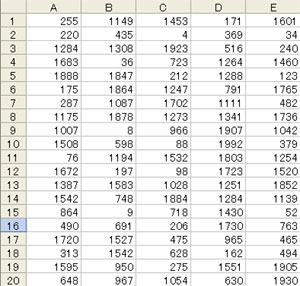 この表は、1から2000までの乱数(適当な数字)を
A1からE20の合計100セルにランダムに表示させてある表です。
※RANDBETWEENという関数があり、この関数を使用すると
指定した範囲内で適当な乱数を作成してくれます。
今回は1から2000までの間で適当な数字を表示してあります。
RANDBETWEEN関数は初期設定ではインストールされていないため、
メニューの「ツール」⇒「アドイン」⇒「分析ツール」にチェックを
入れると使用可能になります。今回の場合は、「=RANDBETWEEN(1,2000)」
という式で作成しました。
一見すると、どの数字が重複しているのか。2個以上あるのか。
判別できないですよね。
これを条件付書式を使用することで一瞬のうちに
2個以上ある数字がどれなのか、判別することが出来るようになります。
まずA1セルからE20セルまでを選択します。
必ず「A1」セルから選択してください。
⇒A1がアクティブになっている状態。
※エクセルは文字入力も書式変更も
全ては「範囲選択」から始まります。
次に条件付書式のメニューを出します。
EXCEL2003まで
メニューバーの「書式」⇒「条件付書式」
EXCEL2007,2010
[ホーム]タブ⇒[スタイル]グループ⇒[条件付き書式]
この表は、1から2000までの乱数(適当な数字)を
A1からE20の合計100セルにランダムに表示させてある表です。
※RANDBETWEENという関数があり、この関数を使用すると
指定した範囲内で適当な乱数を作成してくれます。
今回は1から2000までの間で適当な数字を表示してあります。
RANDBETWEEN関数は初期設定ではインストールされていないため、
メニューの「ツール」⇒「アドイン」⇒「分析ツール」にチェックを
入れると使用可能になります。今回の場合は、「=RANDBETWEEN(1,2000)」
という式で作成しました。
一見すると、どの数字が重複しているのか。2個以上あるのか。
判別できないですよね。
これを条件付書式を使用することで一瞬のうちに
2個以上ある数字がどれなのか、判別することが出来るようになります。
まずA1セルからE20セルまでを選択します。
必ず「A1」セルから選択してください。
⇒A1がアクティブになっている状態。
※エクセルは文字入力も書式変更も
全ては「範囲選択」から始まります。
次に条件付書式のメニューを出します。
EXCEL2003まで
メニューバーの「書式」⇒「条件付書式」
EXCEL2007,2010
[ホーム]タブ⇒[スタイル]グループ⇒[条件付き書式]
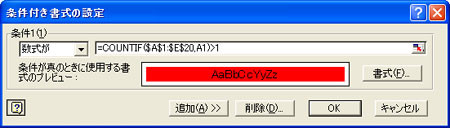 条件付書式の画面が開いたら、
「セルの値が」のところを「数式が」に変更します。
「数式が」に変更するとその右横の横長のBOXが表示されますので、
ここに「=COUNTIF($A$1:$E$20,A1)>1」を入力して下さい。
この「$」マークは、絶対参照の記号です。
そもそもエクセルの数式とは、手入力よりも、
コピーして使いまわすやり方が圧倒的に楽なので、
それ用の機能としてこういうのがあるんだと理解してください。
「絶対参照の$マークが頭に付いている値は
コピーしても値がそのままである」という概念です。
数式の中で使う概念なので、まず「=」を入力します。
次に「A1」を入力したあとに、「F4」キーを押します。
そうすると、以下の順序で循環します。
「$A$1」⇒絶対参照。Aも1も固定されている状態。
↓
「A$1」⇒複合参照。1のみが固定されている状態。
↓
「$A1」⇒複合参照。Aのみが固定されている状態。
↓
「A1」⇒相対参照。何も固定されていない状態。
「=COUNTIF($A$1:$E$20,A1)>1」
この数式は、
「もし、A1セルの値が$A$1:$E$20の範囲の中に
1つよりも多く含まれる場合は設定した書式を変更する。」
という意味です。
「1つよりも多く」とは、つまりは2個以上ということです。
なので、「=COUNTIF($A$1:$E$20,A1)>=2」でもいいです。
余談ですが、条件付書式の数式BOXの中で
矢印キーで数式内のカーソルを移動させたいときは、
「F2]キーを押してください。
さて、数式を入力したら、次は書式の変更です。
この条件付書式の画面の「書式」のボタンを押します。
文字を太字にしたり、セルの背景の色を変えたり
自分の好みに設定してください。
今回は、セルの背景を赤に変更する設定にしました。
これで「OK」ボタンをおすと
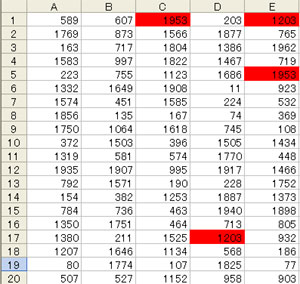
A1からE20の全てのセルに条件付書式が設定され、
この範囲の中にある数字の中で2個以上のものだけが、
赤く塗られている状態になります。
こんな感じ。
条件付書式の画面が開いたら、
「セルの値が」のところを「数式が」に変更します。
「数式が」に変更するとその右横の横長のBOXが表示されますので、
ここに「=COUNTIF($A$1:$E$20,A1)>1」を入力して下さい。
この「$」マークは、絶対参照の記号です。
そもそもエクセルの数式とは、手入力よりも、
コピーして使いまわすやり方が圧倒的に楽なので、
それ用の機能としてこういうのがあるんだと理解してください。
「絶対参照の$マークが頭に付いている値は
コピーしても値がそのままである」という概念です。
数式の中で使う概念なので、まず「=」を入力します。
次に「A1」を入力したあとに、「F4」キーを押します。
そうすると、以下の順序で循環します。
「$A$1」⇒絶対参照。Aも1も固定されている状態。
↓
「A$1」⇒複合参照。1のみが固定されている状態。
↓
「$A1」⇒複合参照。Aのみが固定されている状態。
↓
「A1」⇒相対参照。何も固定されていない状態。
「=COUNTIF($A$1:$E$20,A1)>1」
この数式は、
「もし、A1セルの値が$A$1:$E$20の範囲の中に
1つよりも多く含まれる場合は設定した書式を変更する。」
という意味です。
「1つよりも多く」とは、つまりは2個以上ということです。
なので、「=COUNTIF($A$1:$E$20,A1)>=2」でもいいです。
余談ですが、条件付書式の数式BOXの中で
矢印キーで数式内のカーソルを移動させたいときは、
「F2]キーを押してください。
さて、数式を入力したら、次は書式の変更です。
この条件付書式の画面の「書式」のボタンを押します。
文字を太字にしたり、セルの背景の色を変えたり
自分の好みに設定してください。
今回は、セルの背景を赤に変更する設定にしました。
これで「OK」ボタンをおすと
A1からE20の全てのセルに条件付書式が設定され、
この範囲の中にある数字の中で2個以上のものだけが、
赤く塗られている状態になります。
こんな感じ。
 便利ですよね。
今回は「数字」で試しましたが、
「文字列」でももちろん応用可能ですので、
ご自身の環境によって柔軟に変更してみてください。
実践ではどういう使い方ができるのか。
例えば、2個以上あってはいけないもの
顧客IDやパソコンの製造番号など。
A列に今回のような条件付書式を設定しておけば、
新しいセルに過去に入力された同じ値が2個以上あれば、
値を入力した瞬間に色が変わるわけですから、誰でも気が付くわけです。
数千行、数万行あっても関係ありません。
入力した瞬間に絶対に気付きます。
ぜひご活用下さい。
]]>
タイピングをゲーム感覚でしかも無料で極める。
tag:yuwithyou.net,2012://2.1906
2012-03-18T08:02:15Z
2012-03-18T08:06:22Z
タイピングが自由自在に入力出来たらいいなあ。。 と思ったことありますよね。 1...
タイピングが自由自在に入力出来たらいいなあ。。
と思ったことありますよね。
10本の指でキーボードを見ずに文字入力ができたら、
どれほど早く仕事が片付くんだろう。
とか、どれほど早く卒論ができるんだろう。
パソコン初心者に大きく立ちはだかる壁、キーボード。
何ていっぱいボタンがあるんだ。。
こんなの覚えられねぇ。。。
でも、これをダダダダダーとタイピングしている人を見て、いいなぁ。って思いませんか?
あれだけ速かったら、どれだけ楽だろうって。
キーボードを見ずにタイピングすることを、ブラインドタッチと言いますが、
このタイピング法が出来るのと出来ないのとでは効率が大幅に変わってきます。
絶対の絶対に覚えた方がいいです。
でも、タイピングを覚えるといっても、ハッキリ言ってキーの数は多いです。難しそうにも見えます。しかし、一度ちゃんと入力できるようになれば、何回も勉強しなおさなくてもいいのも事実。激変するPC環境の中で、キーボード配列だけはずっと変わってませんから。
普通にやれば、タイピングは1週間程度でできます。
ヘンなクセが付いてる人でも2週間程度取り組めば必ず改善します。
「覚えよう」という気でやれば絶対に上達します。
しかも一度覚えたら、そうそう忘れません。勝手に手が動いてくれるようになります。
今まだタイピングができていない人には、本当にそうなるんだろうか。って思うかもしれませんが、本当に指が勝手に動くようになるんです。できる人に一度聞いてみてください。
また、どうせ覚えるなら両手10本全部の指を使って打てるようになりましょう。
10本使わなくても速く打てる人はたくさんいますが、
論理的に全部の指を使って打ったほうが効率はいいに決まっています。
私も最初は苦手でしたが、一度ちゃんと覚えてからは、
マウスよりもキーボードでタイピングしたほうが便利だなと思うようになりました。
なんと言ってもタイピングをキーボードを見ずに打てるわけですから、
「できる人」に見えちゃいます!(笑)
私にとっては、ここが一番重要でした(笑)
あれ!速くなってる!と周りを驚かせてやりましょう!
私の経験を踏まえ、一番よかったと思う方法をご紹介します!
お勧めです。3つあります。
■Keyboar Master
素晴らしいの一言では言い表わせません。
私がブラインドタッチを覚えたのもこのソフトのおかげでした。
やってみると分かりますが、「ああ、こりゃすぐ覚えるだろうな」って絶対思います。
事実、私もやり始めてすぐにレベルも上がりました。
最初は本当に「ド基礎」からです。
文章を打つことなんてしません。
・キーの配列(どこに何のキーがあるのか)を徹底的に学び、
・指配置(どの指でどのキーを押すのか)をトコトン練習します。
よくホームポジション(FとJに人差し指を置くこと)からスタートするソフトがありますがこのソフトは「A」と「S」を左手の小指と薬指でタイプするところから始まります。
私はこれで、いきなり指が吊りそうになりました(笑)
左手の小指なんて今まであまり使った記憶がなかったから。。
でもね、これが結構重要だったかなって、あとになって思います。
パソコンできる人でもね、結構「小指」を使うのが苦手な人もいます。
しかし、これは非常にもったいない。使えばもっと速くなりますから。
最初が肝心です。是非、小指を使ってキータッチできるようになりましょう。
少しお値段は高めではありますが、これによって習得したタイピング技術は、これからずっと使えるあなたの「技術」になります。
ちょっと、想像してみてください。
パソコンの画面を見ながら、ダダダダダーーってタイピングしてるご自分の姿を。
うれしくないですか?私も当時、それだけでもうれしかったです。
このソフト、いろんな学校でも導入されている実力派ソフトです。
Keyboard Master 6 [ダウンロード]
便利ですよね。
今回は「数字」で試しましたが、
「文字列」でももちろん応用可能ですので、
ご自身の環境によって柔軟に変更してみてください。
実践ではどういう使い方ができるのか。
例えば、2個以上あってはいけないもの
顧客IDやパソコンの製造番号など。
A列に今回のような条件付書式を設定しておけば、
新しいセルに過去に入力された同じ値が2個以上あれば、
値を入力した瞬間に色が変わるわけですから、誰でも気が付くわけです。
数千行、数万行あっても関係ありません。
入力した瞬間に絶対に気付きます。
ぜひご活用下さい。
]]>
タイピングをゲーム感覚でしかも無料で極める。
tag:yuwithyou.net,2012://2.1906
2012-03-18T08:02:15Z
2012-03-18T08:06:22Z
タイピングが自由自在に入力出来たらいいなあ。。 と思ったことありますよね。 1...
タイピングが自由自在に入力出来たらいいなあ。。
と思ったことありますよね。
10本の指でキーボードを見ずに文字入力ができたら、
どれほど早く仕事が片付くんだろう。
とか、どれほど早く卒論ができるんだろう。
パソコン初心者に大きく立ちはだかる壁、キーボード。
何ていっぱいボタンがあるんだ。。
こんなの覚えられねぇ。。。
でも、これをダダダダダーとタイピングしている人を見て、いいなぁ。って思いませんか?
あれだけ速かったら、どれだけ楽だろうって。
キーボードを見ずにタイピングすることを、ブラインドタッチと言いますが、
このタイピング法が出来るのと出来ないのとでは効率が大幅に変わってきます。
絶対の絶対に覚えた方がいいです。
でも、タイピングを覚えるといっても、ハッキリ言ってキーの数は多いです。難しそうにも見えます。しかし、一度ちゃんと入力できるようになれば、何回も勉強しなおさなくてもいいのも事実。激変するPC環境の中で、キーボード配列だけはずっと変わってませんから。
普通にやれば、タイピングは1週間程度でできます。
ヘンなクセが付いてる人でも2週間程度取り組めば必ず改善します。
「覚えよう」という気でやれば絶対に上達します。
しかも一度覚えたら、そうそう忘れません。勝手に手が動いてくれるようになります。
今まだタイピングができていない人には、本当にそうなるんだろうか。って思うかもしれませんが、本当に指が勝手に動くようになるんです。できる人に一度聞いてみてください。
また、どうせ覚えるなら両手10本全部の指を使って打てるようになりましょう。
10本使わなくても速く打てる人はたくさんいますが、
論理的に全部の指を使って打ったほうが効率はいいに決まっています。
私も最初は苦手でしたが、一度ちゃんと覚えてからは、
マウスよりもキーボードでタイピングしたほうが便利だなと思うようになりました。
なんと言ってもタイピングをキーボードを見ずに打てるわけですから、
「できる人」に見えちゃいます!(笑)
私にとっては、ここが一番重要でした(笑)
あれ!速くなってる!と周りを驚かせてやりましょう!
私の経験を踏まえ、一番よかったと思う方法をご紹介します!
お勧めです。3つあります。
■Keyboar Master
素晴らしいの一言では言い表わせません。
私がブラインドタッチを覚えたのもこのソフトのおかげでした。
やってみると分かりますが、「ああ、こりゃすぐ覚えるだろうな」って絶対思います。
事実、私もやり始めてすぐにレベルも上がりました。
最初は本当に「ド基礎」からです。
文章を打つことなんてしません。
・キーの配列(どこに何のキーがあるのか)を徹底的に学び、
・指配置(どの指でどのキーを押すのか)をトコトン練習します。
よくホームポジション(FとJに人差し指を置くこと)からスタートするソフトがありますがこのソフトは「A」と「S」を左手の小指と薬指でタイプするところから始まります。
私はこれで、いきなり指が吊りそうになりました(笑)
左手の小指なんて今まであまり使った記憶がなかったから。。
でもね、これが結構重要だったかなって、あとになって思います。
パソコンできる人でもね、結構「小指」を使うのが苦手な人もいます。
しかし、これは非常にもったいない。使えばもっと速くなりますから。
最初が肝心です。是非、小指を使ってキータッチできるようになりましょう。
少しお値段は高めではありますが、これによって習得したタイピング技術は、これからずっと使えるあなたの「技術」になります。
ちょっと、想像してみてください。
パソコンの画面を見ながら、ダダダダダーーってタイピングしてるご自分の姿を。
うれしくないですか?私も当時、それだけでもうれしかったです。
このソフト、いろんな学校でも導入されている実力派ソフトです。
Keyboard Master 6 [ダウンロード] ■ 打打打2
このソフトを勧めたことにより、私の友人数名は、ブラインドタッチをマスターしました。
このソフトの醍醐味は、なんと言っても、やってて楽しいことです。
キーを打つとミサイルが画面上のキーに向かって落ちていくんですが、
ボーン、ボーーーンといい響きの中、練習できます。
■ 打打打2
このソフトを勧めたことにより、私の友人数名は、ブラインドタッチをマスターしました。
このソフトの醍醐味は、なんと言っても、やってて楽しいことです。
キーを打つとミサイルが画面上のキーに向かって落ちていくんですが、
ボーン、ボーーーンといい響きの中、練習できます。
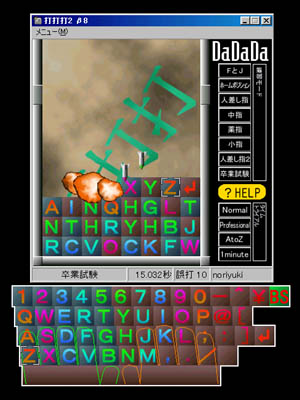 しかも、「無料」です。
ともかく、まずやってみてください。
このソフトもまずは「F」と「J」のホームポジションからの練習となっています。
このソフトの内容のひとつに「A to Z」というものがあるんですが、
これはaからzまでを順番に26文字押していき、
最後のzを打ち終わるまで何秒かかるかを競うゲームです。
5秒以内が出せれば、そこそこ速いのかなと思います。
私の知人は、5秒台から死ぬ気で練習して1.5秒を叩き出しました。
速すぎです。きっと頭がおかしいんだと思います(笑)
是非、チャレンジしてみましょう!
打打打2のダウンロード
※ダウンロード先に「ftp」と「http」がありますが、どっちでも一緒です。
好きなほうでダウンロードしてみてください。
■ e-typing
「イータイピング」
これは、インターネット上で動作する練習ソフトです。
「pc用語」や「時事用語」、「四文字熟語」など様々な「お題」で文章を入力していきます。
テンキーの入力練習ができるのも魅力的です。
少し慣れたら、これで文章入力をしてみるのもいいでしょう。
自分が強いジャンルで一度お試しください。これも、無料です。
e-typingのホームページへ]]>
エクセルで四捨五入できる関数をシンプルに説明。切上げ、切捨ても解説します。
tag:yuwithyou.net,2012://2.1905
2012-03-18T01:06:02Z
2012-03-18T03:43:41Z
エクセルで四捨五入する関数を分かり易く解説します。 四捨五入したい元々の値が 8...
エクセルで四捨五入する関数を分かり易く解説します。
四捨五入したい元々の値が
80.549
だったとします。
エクセルで四捨五入すると言っても、
どの桁数で四捨五入するのかで使用する関数の
式の内容も変わってきます。
例えば、
1の位を四捨五入したいのか。
10の位を四捨五入したいのか。
小数点第1位を四捨五入したいのか。
小数点第2位を四捨五入したいのか。
いずれにせよ、エクセルで四捨五入したい場合は、
「ROUND関数」を使用して値を求めることになります。
例えば、今回の「80.549」を整数のみ表示させ、
小数点以下は四捨五入したい。
そういう場合は、式で書くとこうなります。
=ROUND(80.549,0)
この第二引数の「0」ですが、意味としては「1の位まで表示させ、
それ以下の位を四捨五入する」というものです。
よって、計算結果は「81」になります。
第二引数の値を変えるとこうなります。
=ROUND(80.549,1) ⇒少数第1位まで表示、それ以下を四捨五入。
⇒計算結果は「80.5」となります。
=ROUND(80.549,-1)⇒10の位まで表示、それ以下を四捨五入。
⇒計算結果は「80」となります。
今回の「ROUND関数」は「四捨五入する関数」でした。
他にも「ROUNDUP関数」や「ROUNDDOWN関数」などがあります。
ROUNDUP関数は、「指定した値まで表示、それ以下を切上げ」
ROUNDDOWN関数は「指定した値まで表示、それ以下を切捨て」
する関数です。
ちなみに消費税は「1円以下は切捨て」のため、
ROUNDDOWN関数を使用します。
例えば99円(税抜)だった場合は、
通常の計算だと「99円×1.05=103.95円」。
1円以下は切捨てで「103円(税込)」となります。
ROUNDDOWN関数の場合は
=ROUNDDOWN(99*1.05,0)
です。もちろん結果は「103」となります。
ここでちょっとしたこぼれ話を。
皆さんもよく飲む120円の缶コーヒー。
自販機であれ、コンビニであれよく買うと思います。
当たり前の話ですが、この120円は税込120円です。
つまり、消費税を足される前の価格があるわけです。
消費税を足される前の価格は115円。
115円×1.05=120.75円
消費税は、1円以下は切捨てのため支払いは120円になりますが、
これを2本まとめて買うとどうなるでしょうか。
普通に自販機で買うと当然のことながら240円ですが、
コンビニで買うとどうなるか。
115円×2本×1.05=241.5円。
となり、241円請求されるわけです。
考えてみると当たり前のことですが、
当時、何か納得行かない(笑)と思ったことをよく覚えています。
どうしても1円を支払いたくない場合は、2回レジに行くか、
自販機で買うようにしましょう(^_^)
今回の結果をまとめて画像にしました。
こちらをみてどれが最適か選んでみてください。
しかも、「無料」です。
ともかく、まずやってみてください。
このソフトもまずは「F」と「J」のホームポジションからの練習となっています。
このソフトの内容のひとつに「A to Z」というものがあるんですが、
これはaからzまでを順番に26文字押していき、
最後のzを打ち終わるまで何秒かかるかを競うゲームです。
5秒以内が出せれば、そこそこ速いのかなと思います。
私の知人は、5秒台から死ぬ気で練習して1.5秒を叩き出しました。
速すぎです。きっと頭がおかしいんだと思います(笑)
是非、チャレンジしてみましょう!
打打打2のダウンロード
※ダウンロード先に「ftp」と「http」がありますが、どっちでも一緒です。
好きなほうでダウンロードしてみてください。
■ e-typing
「イータイピング」
これは、インターネット上で動作する練習ソフトです。
「pc用語」や「時事用語」、「四文字熟語」など様々な「お題」で文章を入力していきます。
テンキーの入力練習ができるのも魅力的です。
少し慣れたら、これで文章入力をしてみるのもいいでしょう。
自分が強いジャンルで一度お試しください。これも、無料です。
e-typingのホームページへ]]>
エクセルで四捨五入できる関数をシンプルに説明。切上げ、切捨ても解説します。
tag:yuwithyou.net,2012://2.1905
2012-03-18T01:06:02Z
2012-03-18T03:43:41Z
エクセルで四捨五入する関数を分かり易く解説します。 四捨五入したい元々の値が 8...
エクセルで四捨五入する関数を分かり易く解説します。
四捨五入したい元々の値が
80.549
だったとします。
エクセルで四捨五入すると言っても、
どの桁数で四捨五入するのかで使用する関数の
式の内容も変わってきます。
例えば、
1の位を四捨五入したいのか。
10の位を四捨五入したいのか。
小数点第1位を四捨五入したいのか。
小数点第2位を四捨五入したいのか。
いずれにせよ、エクセルで四捨五入したい場合は、
「ROUND関数」を使用して値を求めることになります。
例えば、今回の「80.549」を整数のみ表示させ、
小数点以下は四捨五入したい。
そういう場合は、式で書くとこうなります。
=ROUND(80.549,0)
この第二引数の「0」ですが、意味としては「1の位まで表示させ、
それ以下の位を四捨五入する」というものです。
よって、計算結果は「81」になります。
第二引数の値を変えるとこうなります。
=ROUND(80.549,1) ⇒少数第1位まで表示、それ以下を四捨五入。
⇒計算結果は「80.5」となります。
=ROUND(80.549,-1)⇒10の位まで表示、それ以下を四捨五入。
⇒計算結果は「80」となります。
今回の「ROUND関数」は「四捨五入する関数」でした。
他にも「ROUNDUP関数」や「ROUNDDOWN関数」などがあります。
ROUNDUP関数は、「指定した値まで表示、それ以下を切上げ」
ROUNDDOWN関数は「指定した値まで表示、それ以下を切捨て」
する関数です。
ちなみに消費税は「1円以下は切捨て」のため、
ROUNDDOWN関数を使用します。
例えば99円(税抜)だった場合は、
通常の計算だと「99円×1.05=103.95円」。
1円以下は切捨てで「103円(税込)」となります。
ROUNDDOWN関数の場合は
=ROUNDDOWN(99*1.05,0)
です。もちろん結果は「103」となります。
ここでちょっとしたこぼれ話を。
皆さんもよく飲む120円の缶コーヒー。
自販機であれ、コンビニであれよく買うと思います。
当たり前の話ですが、この120円は税込120円です。
つまり、消費税を足される前の価格があるわけです。
消費税を足される前の価格は115円。
115円×1.05=120.75円
消費税は、1円以下は切捨てのため支払いは120円になりますが、
これを2本まとめて買うとどうなるでしょうか。
普通に自販機で買うと当然のことながら240円ですが、
コンビニで買うとどうなるか。
115円×2本×1.05=241.5円。
となり、241円請求されるわけです。
考えてみると当たり前のことですが、
当時、何か納得行かない(笑)と思ったことをよく覚えています。
どうしても1円を支払いたくない場合は、2回レジに行くか、
自販機で買うようにしましょう(^_^)
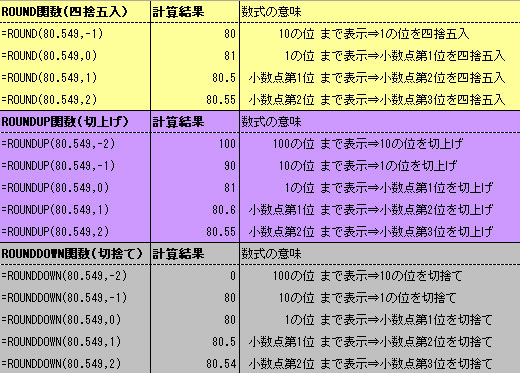
今回の結果をまとめて画像にしました。
こちらをみてどれが最適か選んでみてください。
 ]]>
パソコンで使える超高品質のイラスト集サイト
tag:yuwithyou.net,2012://2.1904
2012-03-17T23:09:30Z
2012-03-18T01:04:24Z
パソコンで使えるいいイラストのサイト見つけました。 めちゃいいですよ。 普段、パ...
パソコンで使えるいいイラストのサイト見つけました。
めちゃいいですよ。
普段、パソコンを使用していてイラストに困ること多いですよね。
プレゼンであったり、
ホームページの素材であったり。
ちょっとしたイラストが
欲しくなるときが結構な頻度である。
自分でサッと作れればいいんでしょうが、
なかなかプロが作ったイラストほど高品質のものは
描けるものではありません。
イラストがないと「何か地味」。
と言った出来栄えになってしまいます。
逆にイラストが少し入るだけで、物凄くイメージしやすい
プレゼンになったり、ホームページになったり、
ブログになったりするわけですが、なかなか良いイラストがない。
私もずっとそう感じていました。
で、今回はそんな長年のわだかまりを解決してくれる
素晴らしいイラストのサイトを見つけました。
結構引っ張りましたね(笑)
ここです。
studio ROBIN【フリー素材 イラスト販売 キャラクター販売】
主に有料ですが、ワンコインでも買えるので、
気軽に使えるのかなーって思ってます。
やはり有料なので品質は相当高いです。
20個パックとかでも販売しているので、
たくさん欲しい人にはこっちもお薦めですかね。
一度見てみて下さい。]]>
ISPとは?ASPとは?何なのかを分かり易く解説。
tag:yuwithyou.net,2011://2.1903
2011-04-09T08:22:27Z
2011-04-09T08:28:06Z
○○サービスプロバイダ。 最近特によく聞くようになってきた言葉です。 サービスプ...
○○サービスプロバイダ。
最近特によく聞くようになってきた言葉です。
サービスプロバイダとは、サービスを提供する事業者のことを言います。
昔からよく聞くサービスプロバイダと言えば、「ISP」がありますね。
ISP → インターネット・サービスプロバイダ
これはniftyとか、Yahoo!BBとか、So-net、OCN、ぷらら、BIGLOBEなどのような、光ファイバー、ADSLなどの回線を通じて、パソコンなどをインターネットに接続可能にしてくれるサービス提供業者のことを言います。
他のよく言われるサービスプロバイダには「ASP」と呼ばれるものがあります。
ASP → アプリケーション・サービスプロバイダ
のことで、アプリケーションを提供する業者という意味ですが、一般的にアプリケーションソフトをインターネットを介してユーザーに有償(利用料に応じて)で提供する業者のことを言います。
従来は、パッケージなどのソフトウェアを事前に購入し、ユーザー自身が手元にあるコンピュータにインストールしなくてはならず、バージョンアップなどの作業もすべてユーザー側で対応する必要がありましたが、このASPが提供するサービスは、ブラウザなどを通じて、サービス提供側のサーバーに直接接続しに行くので、ソフトウェアをコンピュータへインストールする必要や、アップデートをする必要がないという利点があります。ここ最近、光ファイバーなどの高速通信が発展したおかげで、こういうサービスが浸透しつつあるわけです。
それとは別に「ASP」と略されるサービスで、アフィリエイト・サービスプロバイダというものがあります。
これは「アフィリエイト」のサービスを提供する事業者のことで、販売した成果や顧客を誘導した成果に応じて報酬を支払うタイプの広告を配信しているサービスプロバイダになります。
バリューコマース、A8.net、リンクシェア、トラフィックゲート、ポケットアフィリエイト、JANet、アクセストレードのようなものもありますし、みなさんが知っている楽天やamazonにも同様のサービスはあります。
多少理解いただけましたでしょうか。
インフラとは何か。分かりやすく解説。
tag:yuwithyou.net,2011://2.1902
2011-04-02T15:02:00Z
2011-04-02T15:08:40Z
「インフラ」とは何か。 よく最近耳にする言葉ですよね。 通信インフラ 生活インフ...
インフラ」とは何か。
よく最近耳にする言葉ですよね。
通信インフラ
生活インフラ
交通インフラ
ITインフラ
インフラ整備とかね。
色々使われます。
日本語にすると「基盤」とか「構造」とかいう意味ですが、経済成長するにあたっての、元となるものというか、その「基盤」があって、更にその上にサービスが乗っかることで、経済成長に役に立つものというか。
例えば、道路。
車があっても道路がなくては、なかなか厳しいですよね。道路というインフラが整備されているからこそ車というデバイスが活かされる。
電車もそうですよね。「線路」という「基盤」=インフラがあるからこそ、電車というデバイスが活きてくる。線路がなかったら、電車など輸送手段としては無価値ですよね。
電気、ガス、水道などの設備もそうですね。
最近では、光ファイバーなどで「通信インフラの整備」などのように使われることもありますが、これは「光ファイバー」という「高速通信を可能にするための基盤=インフラ」があって初めて、動画や音楽などの大容量のコンテンツがスムーズに配信できるわけですから、そのサービスの根幹、土台となっているわけです。
携帯の基地局などもそうですね。「繋がりやすい」という高品質なサービスを提供するために、「基地局」という「基盤」=インフラが必要となるわけです。
IT業界では、システムやソフトウェアを有効に機能させる基盤として必要となるハードウェアや設備のことを指す場合が多いです。
以上をまとめると、何かサービスを提供するための土台となる設備。というイメージでしょうか。
今度インフラという言葉を目にしたら、このことを思い出してみてください。
]]>
エクセルand関数とor関数の分かりやすい使い方
tag:yuwithyou.net,2011://2.1901
2011-01-25T11:37:14Z
2011-01-25T12:07:01Z
エクセルの関数を使うようになると、 合計を表すSUM関数と同じくらい 最初に出て...
エクセルの関数を使うようになると、
合計を表すSUM関数と同じくらい
最初に出てくる関数といえば、and関数とor関数です。
and関数もor関数も2つ以上の条件をひとつの式に入れたい時に使うものです。
and関数は、AもBも両方とも満たす場合。
or関数は、AもしくはBのどちらか一方を満たす場合。
よく使われるのは、IF文と一緒に使うケースと
条件付書式で使うケースです。
IF文で使う場合は、例えばこうです。
and関数の場合
=IF(and(A1="男子",B1<>"東京都"),"○","×")
この式の意味は、
A1セルが「男子」で、
B1セルが「東京都」以外なら「○」、
それ以外は「×」という意味。
式の中にある「<>」は「○○を除く」という意味です。
B1="東京都" なら、「B1セルが東京都の場合」という意味。
B1<>"東京都"なら、「B1セルが東京都以外の場合」という意味です。
or関数の場合
=IF(or(A1="男子",B1="東京都"),"○","×")
この式の意味は、
A1セルが「男子」または
B1セルが「東京都」の場合は「○」、
A1セルが「男子」でもなく、
B1セルが「東京都」でもない場合は「×」という意味。
条件付書式で使う場合はこんなケース。
※エクセルの条件付書式の条件に数式を入力したい場合は、条件付書式を開いたらまず「セルの値が」のプルダウンを「数式が」に変更してください。
and関数の場合
=AND(A1>0,A1<10)
この式は、A1セルが0より大きくて、
さらにA1セルが10より小さい場合。
という意味です。
その条件を満たす時に赤色にするとか
太字にするとか、決めるわけです。
or関数の場合
=OR(A1<0,A1>1000)
この式は、A1セルが0より小さいか、
A1セルが1000より大きい場合。
という意味です。
つまり、A1の値がマイナスか、1000より大きい数字だったら、条件が満たされるわけです。
条件付書式で色々な関数が使えると楽しくなりますよ。まずは色々と試してみましょう。]]>
Temporary Internet Filesを削除する方法
tag:yuwithyou.net,2011://2.1900
2011-01-24T12:33:43Z
2011-01-24T13:06:15Z
Temporary Internet Filesを削除してください。 とか、 I...
Temporary Internet Filesを削除してください。
とか、
Internet Explorerのキャッシュを削除してください。
のようにサポートセンターのオペレーターやパソコンが詳しい人に聞いたのではないでしょうか。
インターネットをしていて、動作が不安定とか、物凄く重い、遅いとか、何か表示が変だとか、インターネット関連で何かおかしい状況に陥った際に、この「Temporary Internet Filesを削除してください。」と言われることが多いです。
Temporary Internet Filesは、今まで表示したURLの画像やCookie、HTMLファイルやその他もろもろを保存しておくための「フォルダ」です。
その「フォルダ」の中にあるファイルを削除しましょう。という話です。
Temporary Internet Filesの場所ですが、
■IE8、IE7の場合
ツール⇒インターネットオプション⇒「全般」タブの「閲覧の履歴」にある「設定」ボタン⇒「ファイルの表示」ボタンで表示されます。
そこにあるファイルを全部削除すれば、Temporary Internet Filesを削除したことになります。
※それぞれのInternet Explorerのバージョンは
ヘルプ⇒バージョン情報で表示されますよ。
ファイルがすべて表示されない場合は、
フォルダオプションで隠しファイルも全て表示してみましょう。
フォルダオプションの表示のさせ方ですが、どれか何でもいいので適当なフォルダを開いて、「ツール」⇒「フォルダオプション」⇒「表示」タブの「詳細設定」リストの中にある
「すべてのファイルとフォルダを表示する」
という項目が見つかるはずです。
通常、何も変更していなければ最初の設定はここにチェックが入っていない状態ですが、ここにチェックを入れることによって、普段隠れていたファイルが見えるようになります。
不安な場合は、あとで元に戻しておくとよいでしょう。]]>
パソコンが起動しない場合の対処法
tag:yuwithyou.net,2011://2.1898
2011-01-20T10:44:03Z
2011-01-22T04:22:44Z
パソコンが起動しない、 パソコンが立ち上がらない、 パソコンの電源が入らない場合...
パソコンが起動しない、
パソコンが立ち上がらない、
パソコンの電源が入らない場合は、
順番に以下ポイントを確認してください。
理由も様々なので、どの段階で起動が止まっているのかを調べる必要があります。
まず、電源が入るのかどうか。
というよりも電流が流れているのかどうか。
ランプが付く付かない。起動音がするしないで分かると思います。
電源がまったく入らない場合は、電源コードを確認してください。
コードが繋がっていて電源が入らない場合は、
電源コードの故障 か パソコン本体の故障 のどちらかです。
まったく通電しない場合は、基盤(メインボード)が故障している可能性が高いかもしれません。
次は、電源は入るが起動しない場合。
まずメーカーパソコンなら、メーカーのロゴが起動直後に表示されるはずですが、まずそれが表示されるかどうか。
メーカーロゴが表示される場合は、BIOS画面が表示されるかどうか確認すると良いでしょう。BIOSとはキーボードやDVDドライブ、ハードディスクなどの機器を制御するためのプログラムです。だいたい黒か青色の画面が多いです。
BIOSの起動方法はメーカーロゴが表示されている時にキーボードの「F2」を押せば表示されます。BIOS画面が表示された場合は、メインボードは恐らく無事だろうと推測が立てられます。
次にBIOS上でハードディスクを認識しているかどうかを見ます。もしBIOS上でハードディスクを認識していなければ、ハードディスクが故障しているか、メインボードとハードディスクをつなぐ線が故障しているかどちらかになります。
次です。
起動時に画面全体がブルーの画面になって再起動がかかる。
この場合は、物理的な故障とソフトウェア上の故障と考えられます。
物理的な故障はよくあるのはメモリエラーによるものです。メモリを交換したら直るタイプのエラーですね。
もう一つはOS上の問題。
これは機械のどこかが壊れているわけではないので、リカバリ(工場出荷時状態)すれば直ります。
起動しない時によく行う方法として、セーフモードで起動するのかどうかという切り分けかたです。
セーフモードとは、必要最低限の状態でパソコンを起動するモードのことを言います。起動方法は、パソコン電源投入直後からキーボードの「F8」をポチポチ押していると拡張メニューということでメニューが色々と出てきます。
その中にある「セーフモード」を選ぶとセーフモードで起動されます。
セーフモードでは起動するけど、通常モードでは起動しないということは、必要最低限の機能以外の余分な部分が何らかの邪魔をしていると推測できます。
あと、起動しない場合の復活方法として「回復コンソール」という手段がありますが、これは少しハードルの高い内容になりますので、今回は割愛させてもらいます。
興味のある人は「回復コンソール」で調べてみてください。
]]>
エクセルでSUMPRODUCT関数を使う方法
tag:yuwithyou.net,2011://2.1897
2011-01-18T10:59:01Z
2011-01-18T12:03:17Z
エクセルで2つ以上(複数)の条件を満たす値をカウントしたい。 そう思った果てにこ...
エクセルで2つ以上(複数)の条件を満たす値をカウントしたい。
そう思った果てにここに辿り着いたあなた。
よかったです。きっとここで解決できるでしょう。
たとえば、この図。
※画像が枠からはみ出てますが気にしないで下さい(笑)
別画面表示にすると本文が読みにくいので、
あえてこのままにしてあります。
]]>
パソコンで使える超高品質のイラスト集サイト
tag:yuwithyou.net,2012://2.1904
2012-03-17T23:09:30Z
2012-03-18T01:04:24Z
パソコンで使えるいいイラストのサイト見つけました。 めちゃいいですよ。 普段、パ...
パソコンで使えるいいイラストのサイト見つけました。
めちゃいいですよ。
普段、パソコンを使用していてイラストに困ること多いですよね。
プレゼンであったり、
ホームページの素材であったり。
ちょっとしたイラストが
欲しくなるときが結構な頻度である。
自分でサッと作れればいいんでしょうが、
なかなかプロが作ったイラストほど高品質のものは
描けるものではありません。
イラストがないと「何か地味」。
と言った出来栄えになってしまいます。
逆にイラストが少し入るだけで、物凄くイメージしやすい
プレゼンになったり、ホームページになったり、
ブログになったりするわけですが、なかなか良いイラストがない。
私もずっとそう感じていました。
で、今回はそんな長年のわだかまりを解決してくれる
素晴らしいイラストのサイトを見つけました。
結構引っ張りましたね(笑)
ここです。
studio ROBIN【フリー素材 イラスト販売 キャラクター販売】
主に有料ですが、ワンコインでも買えるので、
気軽に使えるのかなーって思ってます。
やはり有料なので品質は相当高いです。
20個パックとかでも販売しているので、
たくさん欲しい人にはこっちもお薦めですかね。
一度見てみて下さい。]]>
ISPとは?ASPとは?何なのかを分かり易く解説。
tag:yuwithyou.net,2011://2.1903
2011-04-09T08:22:27Z
2011-04-09T08:28:06Z
○○サービスプロバイダ。 最近特によく聞くようになってきた言葉です。 サービスプ...
○○サービスプロバイダ。
最近特によく聞くようになってきた言葉です。
サービスプロバイダとは、サービスを提供する事業者のことを言います。
昔からよく聞くサービスプロバイダと言えば、「ISP」がありますね。
ISP → インターネット・サービスプロバイダ
これはniftyとか、Yahoo!BBとか、So-net、OCN、ぷらら、BIGLOBEなどのような、光ファイバー、ADSLなどの回線を通じて、パソコンなどをインターネットに接続可能にしてくれるサービス提供業者のことを言います。
他のよく言われるサービスプロバイダには「ASP」と呼ばれるものがあります。
ASP → アプリケーション・サービスプロバイダ
のことで、アプリケーションを提供する業者という意味ですが、一般的にアプリケーションソフトをインターネットを介してユーザーに有償(利用料に応じて)で提供する業者のことを言います。
従来は、パッケージなどのソフトウェアを事前に購入し、ユーザー自身が手元にあるコンピュータにインストールしなくてはならず、バージョンアップなどの作業もすべてユーザー側で対応する必要がありましたが、このASPが提供するサービスは、ブラウザなどを通じて、サービス提供側のサーバーに直接接続しに行くので、ソフトウェアをコンピュータへインストールする必要や、アップデートをする必要がないという利点があります。ここ最近、光ファイバーなどの高速通信が発展したおかげで、こういうサービスが浸透しつつあるわけです。
それとは別に「ASP」と略されるサービスで、アフィリエイト・サービスプロバイダというものがあります。
これは「アフィリエイト」のサービスを提供する事業者のことで、販売した成果や顧客を誘導した成果に応じて報酬を支払うタイプの広告を配信しているサービスプロバイダになります。
バリューコマース、A8.net、リンクシェア、トラフィックゲート、ポケットアフィリエイト、JANet、アクセストレードのようなものもありますし、みなさんが知っている楽天やamazonにも同様のサービスはあります。
多少理解いただけましたでしょうか。
インフラとは何か。分かりやすく解説。
tag:yuwithyou.net,2011://2.1902
2011-04-02T15:02:00Z
2011-04-02T15:08:40Z
「インフラ」とは何か。 よく最近耳にする言葉ですよね。 通信インフラ 生活インフ...
インフラ」とは何か。
よく最近耳にする言葉ですよね。
通信インフラ
生活インフラ
交通インフラ
ITインフラ
インフラ整備とかね。
色々使われます。
日本語にすると「基盤」とか「構造」とかいう意味ですが、経済成長するにあたっての、元となるものというか、その「基盤」があって、更にその上にサービスが乗っかることで、経済成長に役に立つものというか。
例えば、道路。
車があっても道路がなくては、なかなか厳しいですよね。道路というインフラが整備されているからこそ車というデバイスが活かされる。
電車もそうですよね。「線路」という「基盤」=インフラがあるからこそ、電車というデバイスが活きてくる。線路がなかったら、電車など輸送手段としては無価値ですよね。
電気、ガス、水道などの設備もそうですね。
最近では、光ファイバーなどで「通信インフラの整備」などのように使われることもありますが、これは「光ファイバー」という「高速通信を可能にするための基盤=インフラ」があって初めて、動画や音楽などの大容量のコンテンツがスムーズに配信できるわけですから、そのサービスの根幹、土台となっているわけです。
携帯の基地局などもそうですね。「繋がりやすい」という高品質なサービスを提供するために、「基地局」という「基盤」=インフラが必要となるわけです。
IT業界では、システムやソフトウェアを有効に機能させる基盤として必要となるハードウェアや設備のことを指す場合が多いです。
以上をまとめると、何かサービスを提供するための土台となる設備。というイメージでしょうか。
今度インフラという言葉を目にしたら、このことを思い出してみてください。
]]>
エクセルand関数とor関数の分かりやすい使い方
tag:yuwithyou.net,2011://2.1901
2011-01-25T11:37:14Z
2011-01-25T12:07:01Z
エクセルの関数を使うようになると、 合計を表すSUM関数と同じくらい 最初に出て...
エクセルの関数を使うようになると、
合計を表すSUM関数と同じくらい
最初に出てくる関数といえば、and関数とor関数です。
and関数もor関数も2つ以上の条件をひとつの式に入れたい時に使うものです。
and関数は、AもBも両方とも満たす場合。
or関数は、AもしくはBのどちらか一方を満たす場合。
よく使われるのは、IF文と一緒に使うケースと
条件付書式で使うケースです。
IF文で使う場合は、例えばこうです。
and関数の場合
=IF(and(A1="男子",B1<>"東京都"),"○","×")
この式の意味は、
A1セルが「男子」で、
B1セルが「東京都」以外なら「○」、
それ以外は「×」という意味。
式の中にある「<>」は「○○を除く」という意味です。
B1="東京都" なら、「B1セルが東京都の場合」という意味。
B1<>"東京都"なら、「B1セルが東京都以外の場合」という意味です。
or関数の場合
=IF(or(A1="男子",B1="東京都"),"○","×")
この式の意味は、
A1セルが「男子」または
B1セルが「東京都」の場合は「○」、
A1セルが「男子」でもなく、
B1セルが「東京都」でもない場合は「×」という意味。
条件付書式で使う場合はこんなケース。
※エクセルの条件付書式の条件に数式を入力したい場合は、条件付書式を開いたらまず「セルの値が」のプルダウンを「数式が」に変更してください。
and関数の場合
=AND(A1>0,A1<10)
この式は、A1セルが0より大きくて、
さらにA1セルが10より小さい場合。
という意味です。
その条件を満たす時に赤色にするとか
太字にするとか、決めるわけです。
or関数の場合
=OR(A1<0,A1>1000)
この式は、A1セルが0より小さいか、
A1セルが1000より大きい場合。
という意味です。
つまり、A1の値がマイナスか、1000より大きい数字だったら、条件が満たされるわけです。
条件付書式で色々な関数が使えると楽しくなりますよ。まずは色々と試してみましょう。]]>
Temporary Internet Filesを削除する方法
tag:yuwithyou.net,2011://2.1900
2011-01-24T12:33:43Z
2011-01-24T13:06:15Z
Temporary Internet Filesを削除してください。 とか、 I...
Temporary Internet Filesを削除してください。
とか、
Internet Explorerのキャッシュを削除してください。
のようにサポートセンターのオペレーターやパソコンが詳しい人に聞いたのではないでしょうか。
インターネットをしていて、動作が不安定とか、物凄く重い、遅いとか、何か表示が変だとか、インターネット関連で何かおかしい状況に陥った際に、この「Temporary Internet Filesを削除してください。」と言われることが多いです。
Temporary Internet Filesは、今まで表示したURLの画像やCookie、HTMLファイルやその他もろもろを保存しておくための「フォルダ」です。
その「フォルダ」の中にあるファイルを削除しましょう。という話です。
Temporary Internet Filesの場所ですが、
■IE8、IE7の場合
ツール⇒インターネットオプション⇒「全般」タブの「閲覧の履歴」にある「設定」ボタン⇒「ファイルの表示」ボタンで表示されます。
そこにあるファイルを全部削除すれば、Temporary Internet Filesを削除したことになります。
※それぞれのInternet Explorerのバージョンは
ヘルプ⇒バージョン情報で表示されますよ。
ファイルがすべて表示されない場合は、
フォルダオプションで隠しファイルも全て表示してみましょう。
フォルダオプションの表示のさせ方ですが、どれか何でもいいので適当なフォルダを開いて、「ツール」⇒「フォルダオプション」⇒「表示」タブの「詳細設定」リストの中にある
「すべてのファイルとフォルダを表示する」
という項目が見つかるはずです。
通常、何も変更していなければ最初の設定はここにチェックが入っていない状態ですが、ここにチェックを入れることによって、普段隠れていたファイルが見えるようになります。
不安な場合は、あとで元に戻しておくとよいでしょう。]]>
パソコンが起動しない場合の対処法
tag:yuwithyou.net,2011://2.1898
2011-01-20T10:44:03Z
2011-01-22T04:22:44Z
パソコンが起動しない、 パソコンが立ち上がらない、 パソコンの電源が入らない場合...
パソコンが起動しない、
パソコンが立ち上がらない、
パソコンの電源が入らない場合は、
順番に以下ポイントを確認してください。
理由も様々なので、どの段階で起動が止まっているのかを調べる必要があります。
まず、電源が入るのかどうか。
というよりも電流が流れているのかどうか。
ランプが付く付かない。起動音がするしないで分かると思います。
電源がまったく入らない場合は、電源コードを確認してください。
コードが繋がっていて電源が入らない場合は、
電源コードの故障 か パソコン本体の故障 のどちらかです。
まったく通電しない場合は、基盤(メインボード)が故障している可能性が高いかもしれません。
次は、電源は入るが起動しない場合。
まずメーカーパソコンなら、メーカーのロゴが起動直後に表示されるはずですが、まずそれが表示されるかどうか。
メーカーロゴが表示される場合は、BIOS画面が表示されるかどうか確認すると良いでしょう。BIOSとはキーボードやDVDドライブ、ハードディスクなどの機器を制御するためのプログラムです。だいたい黒か青色の画面が多いです。
BIOSの起動方法はメーカーロゴが表示されている時にキーボードの「F2」を押せば表示されます。BIOS画面が表示された場合は、メインボードは恐らく無事だろうと推測が立てられます。
次にBIOS上でハードディスクを認識しているかどうかを見ます。もしBIOS上でハードディスクを認識していなければ、ハードディスクが故障しているか、メインボードとハードディスクをつなぐ線が故障しているかどちらかになります。
次です。
起動時に画面全体がブルーの画面になって再起動がかかる。
この場合は、物理的な故障とソフトウェア上の故障と考えられます。
物理的な故障はよくあるのはメモリエラーによるものです。メモリを交換したら直るタイプのエラーですね。
もう一つはOS上の問題。
これは機械のどこかが壊れているわけではないので、リカバリ(工場出荷時状態)すれば直ります。
起動しない時によく行う方法として、セーフモードで起動するのかどうかという切り分けかたです。
セーフモードとは、必要最低限の状態でパソコンを起動するモードのことを言います。起動方法は、パソコン電源投入直後からキーボードの「F8」をポチポチ押していると拡張メニューということでメニューが色々と出てきます。
その中にある「セーフモード」を選ぶとセーフモードで起動されます。
セーフモードでは起動するけど、通常モードでは起動しないということは、必要最低限の機能以外の余分な部分が何らかの邪魔をしていると推測できます。
あと、起動しない場合の復活方法として「回復コンソール」という手段がありますが、これは少しハードルの高い内容になりますので、今回は割愛させてもらいます。
興味のある人は「回復コンソール」で調べてみてください。
]]>
エクセルでSUMPRODUCT関数を使う方法
tag:yuwithyou.net,2011://2.1897
2011-01-18T10:59:01Z
2011-01-18T12:03:17Z
エクセルで2つ以上(複数)の条件を満たす値をカウントしたい。 そう思った果てにこ...
エクセルで2つ以上(複数)の条件を満たす値をカウントしたい。
そう思った果てにここに辿り着いたあなた。
よかったです。きっとここで解決できるでしょう。
たとえば、この図。
※画像が枠からはみ出てますが気にしないで下さい(笑)
別画面表示にすると本文が読みにくいので、
あえてこのままにしてあります。
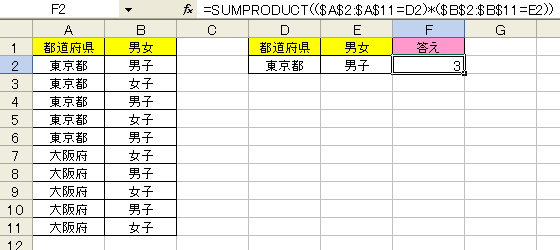 「東京」かつ「男子」の人数を出す場合はこれでOK
=SUMPRODUCT(($A$2:$A$11=D2)*($B$2:$B$11=E2))
式を入力しているセルは「F2」
この式の「$A$2:$A$11=D2」が「東京」か「大阪」を選別する式。
「$B$2:$B$11=E2」が「男子」と「女子」を選別する式。
このD2とE2は今回のように入力済みのセルを参照してもいいし、
直接値を式に入れ込んでもOKです。
直接、式に値を入れる場合は、こうなります。
=SUMPRODUCT(($A$2:$A$11="東京都")*($B$2:$B$11="男子"))
3つ、4つと条件が重なってくる場合は
下のように、とどんどんつなげていけばOK。
「=SUMPRODUCT((式A)*(式B)*(式C)*(式D)*(式E))」
次にちょっと発展版。
「10代」の「男子」のみを求めたい場合。
その場合は、こうします。
「東京」かつ「男子」の人数を出す場合はこれでOK
=SUMPRODUCT(($A$2:$A$11=D2)*($B$2:$B$11=E2))
式を入力しているセルは「F2」
この式の「$A$2:$A$11=D2」が「東京」か「大阪」を選別する式。
「$B$2:$B$11=E2」が「男子」と「女子」を選別する式。
このD2とE2は今回のように入力済みのセルを参照してもいいし、
直接値を式に入れ込んでもOKです。
直接、式に値を入れる場合は、こうなります。
=SUMPRODUCT(($A$2:$A$11="東京都")*($B$2:$B$11="男子"))
3つ、4つと条件が重なってくる場合は
下のように、とどんどんつなげていけばOK。
「=SUMPRODUCT((式A)*(式B)*(式C)*(式D)*(式E))」
次にちょっと発展版。
「10代」の「男子」のみを求めたい場合。
その場合は、こうします。
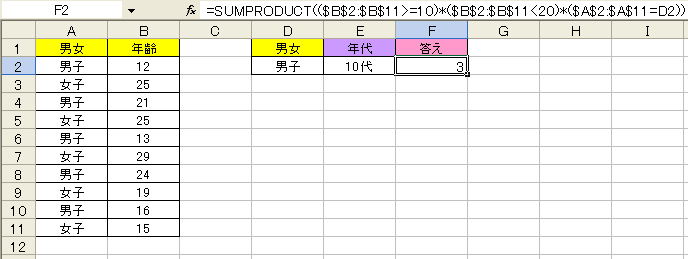 =SUMPRODUCT(($B$2:$B$11>=10)*($B$2:$B$11<20)*($A$2:$A$11=D2))
今回の場合は、「男子」という値はあっても、
「10代」という値はありませんので、
「10代」という年齢の幅を範囲指定しています。
今回は「>=10」が10歳以上という意味
「<20」が20歳未満という意味です。
これが分かると年齢以外でも、
ある一定期間の合計なども出せるわけですね。
値を求めたい始まりの日付と
値を求めたい終わりの日付を
今回の式に当てはめると求められるわけです。
Excel2007以降であれば、複数条件でカウントできるcountifsなどの関数がありますが、Excel2003以前のバージョンを使っている場合は、SUMPRODUCTは必須ではないかと思います。]]>
=SUMPRODUCT(($B$2:$B$11>=10)*($B$2:$B$11<20)*($A$2:$A$11=D2))
今回の場合は、「男子」という値はあっても、
「10代」という値はありませんので、
「10代」という年齢の幅を範囲指定しています。
今回は「>=10」が10歳以上という意味
「<20」が20歳未満という意味です。
これが分かると年齢以外でも、
ある一定期間の合計なども出せるわけですね。
値を求めたい始まりの日付と
値を求めたい終わりの日付を
今回の式に当てはめると求められるわけです。
Excel2007以降であれば、複数条件でカウントできるcountifsなどの関数がありますが、Excel2003以前のバージョンを使っている場合は、SUMPRODUCTは必須ではないかと思います。]]>