エクセルで空白だけを選択する方法のご紹介。
この表をまずご覧ください。(今日は、画像てんこ盛りです(笑))
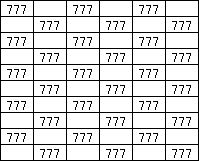
いきなりですが、問題です(笑)
この「空白」のセル全てに「-」ハイフンを入力してください。
一緒に操作したいと言う方は、同じものを用意しましたので、
以下を開いて一緒にやってみてください。このエクセルを開く
さて、あなたなら、どうやって入力しますでしょうか。
ま、、、まさか、、
空白ひとつひとつのセルに、ひとつずつハイフンを入力していくでしょうか。
申し訳ないですが、それは、一番効率の悪いやり方です。
もし、この方法で今までずっとやっていたのであれば、
今日、知る内容は恐ろしく感動するはずです。
事実、初めて私も知ったとき、感動しましたから。
ではまず、この表のみを選択してください。
具体的には、A1のセルからF10のセルまでを
マウスでドラッグして選択してください。
そこで「F5」を押してください。
そうすると、以下画面が出てきます。
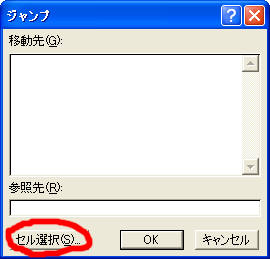
いわゆる、「ジャンプコマンド」です。
出てきたら、その画面の左下の「セル選択(S)」をクリックしてください。
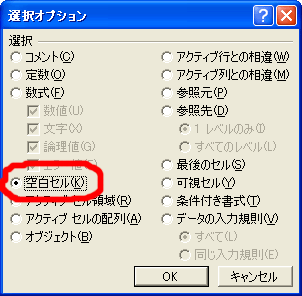
次に、上記画面の「空白セル」をクリックし、「OK」を押してください。
そうすると、以下のようになりますよね。
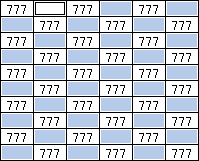
今、何をしたのか。
一度に選択する機能を使用して
表の中にある空白セル「のみ」を選択したんですね。
ジャンプコマンドとは、
「選択した範囲内にある○○は全て選択する」という機能です。
今回は「空白」にチェックを入れたので、空白のみが選択されました。
「数式」にチェックを入れれば、
選択した範囲内にある数式で入力されたセルが全て選択されます。
「オブジェクト」にチェックを入れれば、
ワードアートなどのオブジェクトが一括で選択されます。
とまあ、ジャンプコマンドはこういった便利な機能なんです。
では、続けます。
今は、選択した範囲の「空白」が選択されているだけにすぎません。
今から、「-」ハイフンを入力するわけですが、
ここでも一括で入力する方法があります。
手順ですが、まず「-」キーを押す。
次に、通常ならEnterキーを押して確定させるわけですが、
このEnterを押す時に、「Ctrl」キーと一緒に押してみてください。
Ctrlが先。(Ctrlキーはキーボードの一番左下付近にあります)
Ctrlを押したまま、Enterキーを押す。
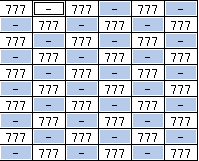
さて、どうでしょう。いっぺんに「-」ハイフンが
空白セル全てに入力されましたよね。
以下、図のように。
感動しました?
エクセルは、コツをつかめば、操作方法は10倍にも20倍にもはねあがります。
覚えていくとね、楽しいんです。
うぉーーー!!処理がすっげー早くなった!!!
って自分自身で思いますから。
色々試してみてください。
難しい関数やマクロなどの機能を覚えるよりも前に、
エクセルの基礎を学べば効率よく作業するスキルは十分に身につくと思いますよ。
スポンサーリンク