エクセルで四捨五入する関数を分かり易く解説します。
四捨五入したい元々の値が
80.549
だったとします。
エクセルで四捨五入すると言っても、
どの桁数で四捨五入するのかで使用する関数の
式の内容も変わってきます。
例えば、
1の位を四捨五入したいのか。
10の位を四捨五入したいのか。
小数点第1位を四捨五入したいのか。
小数点第2位を四捨五入したいのか。
いずれにせよ、エクセルで四捨五入したい場合は、
「ROUND関数」を使用して値を求めることになります。
例えば、今回の「80.549」を整数のみ表示させ、
小数点以下は四捨五入したい。
そういう場合は、式で書くとこうなります。
=ROUND(80.549,0)
この第二引数の「0」ですが、意味としては「1の位まで表示させ、
それ以下の位を四捨五入する」というものです。
よって、計算結果は「81」になります。
第二引数の値を変えるとこうなります。
=ROUND(80.549,1) ⇒少数第1位まで表示、それ以下を四捨五入。
⇒計算結果は「80.5」となります。
=ROUND(80.549,-1)⇒10の位まで表示、それ以下を四捨五入。
⇒計算結果は「80」となります。
今回の「ROUND関数」は「四捨五入する関数」でした。
他にも「ROUNDUP関数」や「ROUNDDOWN関数」などがあります。
ROUNDUP関数は、「指定した値まで表示、それ以下を切上げ」
ROUNDDOWN関数は「指定した値まで表示、それ以下を切捨て」
する関数です。
ちなみに消費税は「1円以下は切捨て」のため、
ROUNDDOWN関数を使用します。
例えば99円(税抜)だった場合は、
通常の計算だと「99円×1.05=103.95円」。
1円以下は切捨てで「103円(税込)」となります。
ROUNDDOWN関数の場合は
=ROUNDDOWN(99*1.05,0)
です。もちろん結果は「103」となります。
ここでちょっとしたこぼれ話を。
皆さんもよく飲む120円の缶コーヒー。
自販機であれ、コンビニであれよく買うと思います。
当たり前の話ですが、この120円は税込120円です。
つまり、消費税を足される前の価格があるわけです。
消費税を足される前の価格は115円。
115円×1.05=120.75円
消費税は、1円以下は切捨てのため支払いは120円になりますが、
これを2本まとめて買うとどうなるでしょうか。
普通に自販機で買うと当然のことながら240円ですが、
コンビニで買うとどうなるか。
115円×2本×1.05=241.5円。
となり、241円請求されるわけです。
考えてみると当たり前のことですが、
当時、何か納得行かない(笑)と思ったことをよく覚えています。
どうしても1円を支払いたくない場合は、2回レジに行くか、
自販機で買うようにしましょう(^_^)
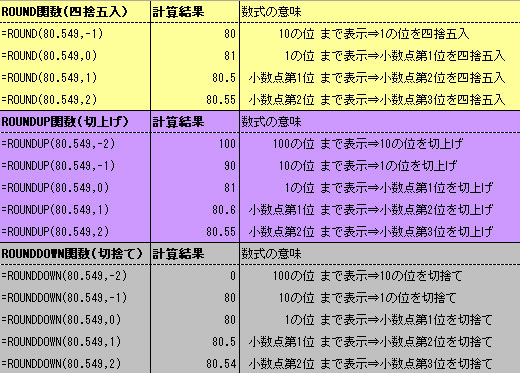
今回の結果をまとめて画像にしました。
こちらをみてどれが最適か選んでみてください。
スポンサーリンク