曜日をエクセルで一発表示させる方法
エクセルで日付を入力することは非常に多いと思います。
日付を入力したついでに、土日などの曜日まで一緒に表示されたら便利だと思いませんか?
初心者の方のエクセルの使い方でよくあるのは、
日付と曜日を別々のセルで分けて、曜日を手入力でしている場合などです。
完全に日付と曜日の関連性がない状態ですね。
今日は、日付を入力したセルに一緒に曜日まで表示させてしまう方法についてお話します。
エクセルの「セルの書式設定」は皆さん1度は開いたことがあるでしょう。
こんな画面です。
↓ ↓ ↓ ↓ ↓
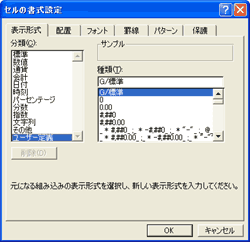
ここで曜日を表示させる設定を行うわけです。
ここの左メニューの「ユーザー定義」をクリックしてください。
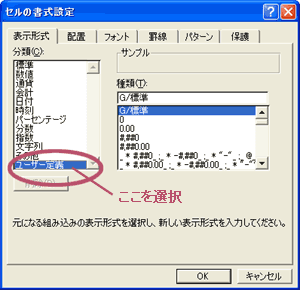
クリックしたら右上にある「種類」のBOXの中に以下そのまま入力してください。
yyyy/mm/dd aaa
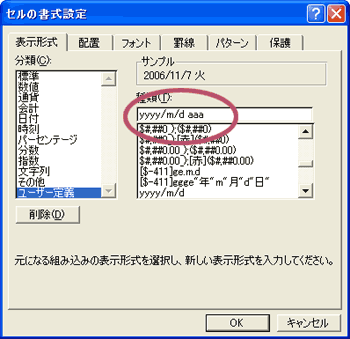
この「aaa」という文字を、通常の日付のあとに入力すると、
すごく簡単に曜日が表示されるようになります。
ちなみにこの「yyyy/mm/dd」というのは、
Year, Month, Day の頭文字です。
4つYを入力させると「2006」という表示になりますし、
2つだけYを入力すると「06」という表示になります。
ついでに、曜日表示の種類についてもご紹介しますね。
ケースによって使い分けてください。
aaa → 月
aaaa → 月曜日
ddd → Mon
dddd → Monday
例えば、日付が入力してある列があったとして、
その列全てにこの条件を付与したい場合は、
その列全てを選択した状態で、上記のように入力すれば、
列全てが一発で曜日表示されるようになります。
これであなたも曜日を軽々扱えるようになりました!
エクセルを何年も使っていても、これを知らない人は結構います。
これはエクセルの初級の本にも出てくる技です。
まわりに知らない人がいたら、教えてあげましょうね。
