
エクセルで重複データを見つけて削除する方法
エクセルに入力したデータに、同じ内容が重複して入ってしまっていないか、一件一件確認するのは大変ですよね。
「なんか合計が合わないな」と思ったら、同じ名前が2回入力されていた……という経験をした方もいるのではないでしょうか。
エクセルには、重複しているデータを簡単に見つけたり、削除したりする機能があります。
まず「重複を色で見つける」方法から。
①確認したい列を選択する → ②「ホーム」タブ → ③「条件付き書式」「セルの強調表示ルール」→ ④「重複する値」を選ぶ
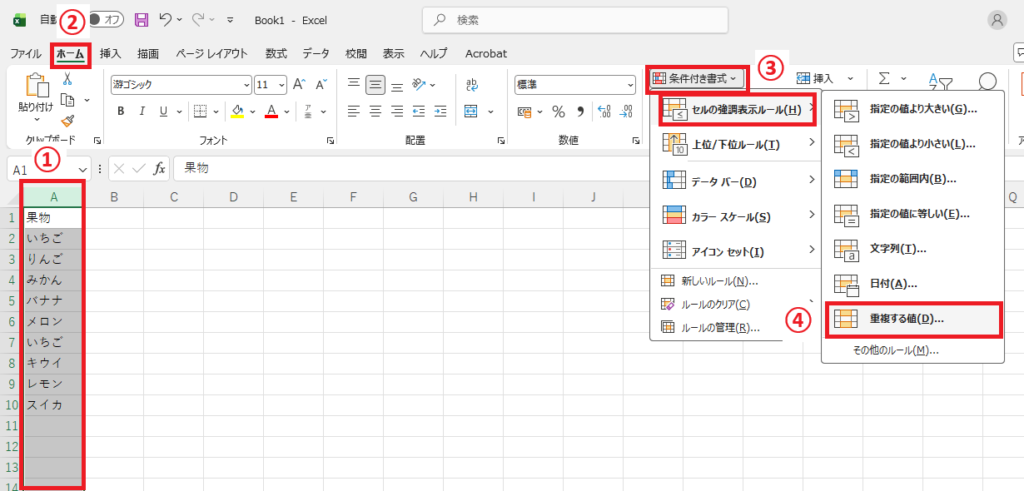
これで、重複しているセルが色つきで表示されます。どこに重複があるか一目で分かりますね。
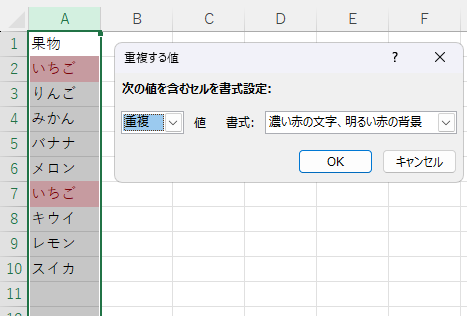
次に「重複をまとめて削除する」方法です。
重複がある列を選択 → 「データ」タブをクリック → 区切り位置があるブロックの×マーク「重複の削除」をクリック → 確認してOK
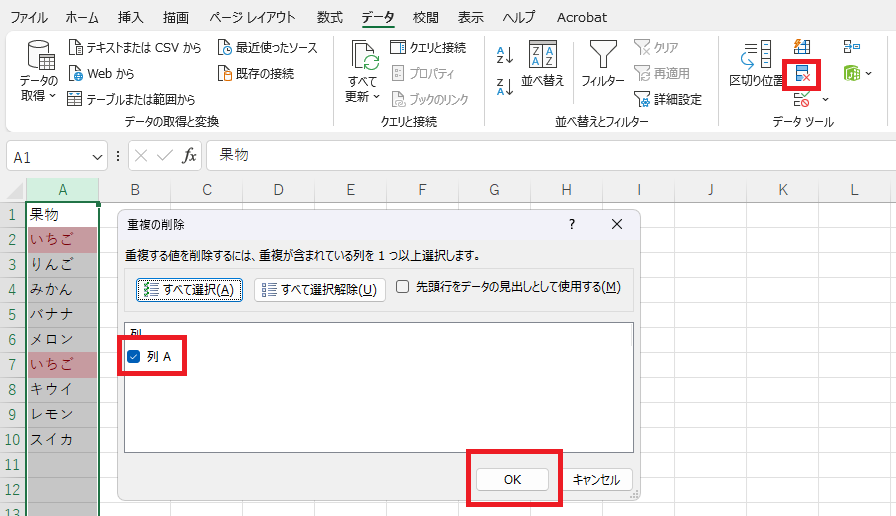
これで重複している値「いちご」が自動的に削除されます。
1列である必要はありません。重複を確認したい表全体を選択すれば以下のようにすぐ見つけられます。
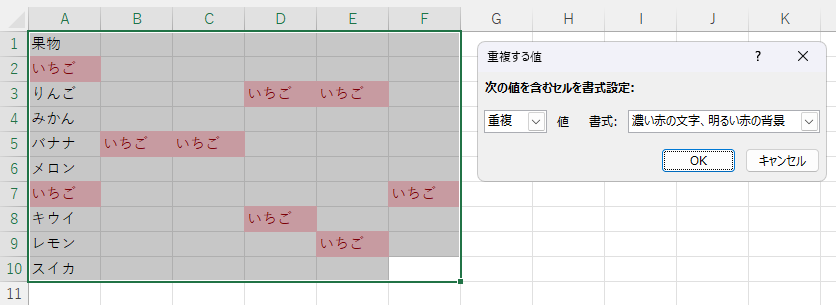
文字列である必要はありません。数字も記号もなんでもOKです。


コメント