パソコン初心者向けの超基本操作やコンピュータ用語などをパソコン初心者でもラクラク理解できるよう解説したパソコン初心者に優しいサイトです。

スポンサーリンク

« 2006年06月12日 | Top2006年06月15日 »

最新記事【2006年06月13日】

Google検索の極意、第2段です。

あなたはインターネットでキーワードの検索をしていて、
一番うっとおしいと思うことってなんでしょうか。


私の場合、
まったく関連性がない情報がヒットするのが一番うっとおしいです。


さて、そこで今回の技の登場です。


「Googleの検索結果から不要なキーワードを削除する」方法です。


ハッキリ言って、コレ使ってる人はあまり見ません。


5人くらいに聞いてみてください。
ほとんど知らないはずです。


で、、、
例えば、「販売以外の中古パソコンについての情報」が知りたいとします。


例えば、どのような基準で選んだらいいのか。
どのメーカーの中古パソコンは比較的安く買えるとか。
中古パソコンを売りたい人向けの情報とか。


でも、「中古パソコン」で検索すると、
ほとんど販売サイトばかり検索結果出てきますよね。


販売以外のページが見たいのに、販売サイトばっかりでうざい!
多分そう思うと思います。


仮に「販売以外の」というキーワードを入れたとしても、
残念ながら、販売サイトを省いてはくれません。


そこで、今回ご紹介する方法を使うわけです。


省きたいキーワードに「ハイフン」をつけるんです。


では、早速やってみましょう。


中古パソコンの検索結果の販売サイトに多いキーワードは、
パッと見たところ


販売
買取


などがたくさんありますね。
これを、検索BOXにハイフン付きで入力します。
こんな感じ。


中古パソコン -販売 -買取


(キーワードとキーワードの間はスペースを入れてくださいね)


こうすることで、「中古パソコン」関連の情報の中から、
「販売」というキーワードと、「買取」というキーワードを
省いた結果が表示されます。


表示された結果にまだ不要なキーワード、
例えば「発売」がいらないなと思ったら、
「-発売」をさらに加えて検索すればいいんです。


結構使えるでしょ?


私の場合、検索結果に「PDF」ファイルが表示されるのは
あまり好きではありませんので、「-pdf」とか使ったりします。


これはキーワードだけでなく、URLなどにも使えますので、
例えば、企業のサイトはいらないと思ったら、「-co.jp」を入れてみると
URLや本文に「co.jp」が含まれるものはすべて除かれた状態で検索できます。


(企業すべてが「co.jp」ドメインではないですが。。)


ともかく、オススメです。
間違いなく、検索にかかる時間は短縮されることになるでしょう。
自分のメールアドレスが変更になった時などに、メールアドレス変更のお知らせを
それぞれの人に1件、1件送信するのは、かなり面倒なことです。


そこで、お知らせしたい相手のメールアドレスを宛先欄に全部入れて、
一回で全員に送信できる「一括送信」という便利な機能があるのですが、


パソコンの初心者の方がよく陥るやってはいけないことがあります。


それは、全員のメールアドレスを「宛先欄」(=To:)には入れて送信することです。


これは絶対にやってはいけません。
何故なら、全員に全員のアドレスがバレちゃいますから。。


例えば、

会社グループ
友達グループ
家族グループ

に自分のパソコンのメールが変更になったことを一括で送信するとします。


その場合に、
宛先欄(=To:)に会社、友達、家族の全員分のメールアドレスを入れて送信すると、
会社、友達、家族の受信者のそれぞれが、全員のメールアドレスを知ってしまうことになります。


何故かと言うと、それは「宛先欄」に入力したメールアドレスは、
相手にアドレスが「見える状態」で送信されてしまうからなんです。


この「見える」状態で送信してしまうと少々問題になることがあります。


まずひとつ目、誰宛に送ったのかが全員わかってしまいます。
メールアドレスの変更のお知らせ程度なら、まだいいですが、
例えば、昨日初めて会った人達全員に同じ内容で送信していたとすると、
受信した側は、「全員一緒の内容を送ってるのか。。」と思いますよね?
これは、あまり気分のいいものではありません。


次に、こっちの方が問題ですが、
メールアドレスという個人情報を相手の許可なく公開してしまっている。
とうことなんです。友達のアドレスをあなたが宛先欄に入れたがために、
会社の人や家族にまで筒抜けになってしまうわけですから。
当然、文句を言う方も出てくるでしょう。


じゃあ、そういう場合はどうしたらいいんでしょうか。


あなたは、メールを作成する時に、
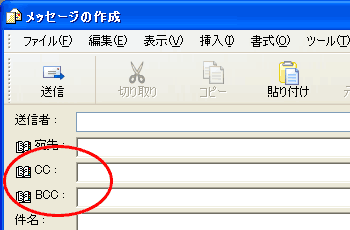
CC: とかBCC: とかって見たことあります。


こんなの↓↓
BCCとは


※Outlook ExpressのBCC欄表示方法
メッセージ作成画面(=上の画像)の「表示」メニューに
「すべてのヘッダ」というのがありますので、そこにチェックを入れてください。
するとBCC欄が表示されるようになります。


この「BCC」欄を使うんです。


BCC は 「ブラインドカーボンコピー」の略です。
英語で書くと良く分かりますね。Blind Carbon Copyと書きます。


ブラインド = 「見えない状態」 なわけです。


なので、この場合は「宛先欄」は空白で誰のメールアドレスも入力せずに、
「BCC」欄に全員のメールアドレスを入力して送信します。


※To欄に誰かのアドレスを入れないと送信できない場合がありますが、
この場合は、自分のメールアドレスなどを入れておきましょう。


そうすると、誰にも他の人のメールアドレスがバレずに、受信した相手は、
「あたかも自分一人に送信されてきた」状態に「見える」わけです。


送信された相手がどういう状態で見えるのかを試してみたい人は
自分のアドレスを2個用意して、

「宛先」 に2つのメールアドレスを入れて送信した場合と
「BCC」 に2つのメールアドレスを入れて送信した場合とを

見比べてみると、非常によく分かると思います。


メールアドレスなんて、2個もないよ!!
という人は、是非、2個目のアドレスを無料のメールアドレス「WEBメール」で作ってください。
めちゃくちゃ便利な上に何個作っても、無料ですから。


私も4~5個持ってます。


さて、明日からは、これを知らない人に言ってあげましょうね。


「おめーよー。そういう時は、BCC使えよ」 って。
あたかも、昔から知っていたかのようにですよ(笑)

右クリックとは、結局のところ何なのか。
説明しなさいと言われても、パッと言えないと思います。


あなたはどんな時に右クリックを押しているでしょうか。


右クリックを押した時に表示されるメニューには、
ちゃんと、共通点があるんです。


では、それは何なのか。


一言で言うと、こういうことです。
「今、マウスが指している場所で、 実行可能なコマンド一覧を表示する」

(一言にしては長いじゃないか!というツッコミは不要です(笑))


今、見ているこのページの文字の上(画像、リンク以外の場所)で右クリックをすると


「前に戻る」
「すべて選択」
「最新の情報に更新」
「印刷」

などのメニューが表示されると思います。


例えば、この「戻る」のメニュー。


インターネットエクスプローラーを使ってる方は、
右クリックして、「前に戻る」を選べば、

わざわざ左上の「戻る」のボタンまで戻らなくても、
前のページに戻れることになります。


マウスの移動が少なくてすみますよね。


また、この画像→ の上で右クリックをすると

「名前を付けて画像を保存」とか「コピー」とか出ますよね。


文章の上であれば、文章に応じたメニューが出る。
画像の上であれば、画像に対して実行できるメニューが出る。


そういうことなんです。
ほら、簡単でしょ。


ここで、もう一度。
右クリックとは、「今、マウスが指している場所で、 実行可能なコマンド一覧を表示する」


意味が分かってきたでしょう??
どんどん行きましょう(笑)


次に今見ている画面の一番左上に

「ファイル」 「編集」 「表示」 「お気に入り」 「ツール」 「ヘルプ」

と並んでいますが、この「ヘルプ」の少し右側の
何も字が書いていないあたりで 右クリックをしてみてください。

あ、この画像の の辺りで右クリックするんじゃないですよ。
あなたの画面のこのに相当するところを右クリックですよ(笑)


右クリックすると、↓↓こんな画面が出るでしょ?

ここで、例えば「アドレスバー」のチェックを外してみてください。
(何回も言いますが、この画像の上でじゃないですよ)


アドレスバー(↓このバー↓)が表示されたり、非表示になったりするでしょ?


そうなんです。(って何がそうなんだ!!)

つまり、 右クリックをした場所に適したメニューが出る。 ということです。


このあたりの場所で何かしたいな。と思ったところで右クリックをすると
大体それに応じたメニューが出てくるようになっています。


ファイルの上で右クリックをすれば「開く」とか「削除」とかの項目が出ますし、
ゴミ箱の上で右クリックをすれば「ゴミ箱を空にする」とか出ますよね?


そういうことなんです。


あと、よくパソコン初心者の方によくあることなんですが、
「そこ、ダブルクリック」とか言うと、「右?左?どっち?」とか聞かれます。


しかし・・・


右のダブルクリックはありません。
ダブルクリックは「左のみ」です。


ダブルクリック = 左で2回クリックです。


知らなかった人は、是非覚えておきましょうね。


さて、これで、あなたも「右クリックマスター」ですね(笑)
「ここで、こうしたい!」時は、まずは右クリックですよ。


スポンサーリンク

パソコン初心者脱出計画 ~パソコン初心者の「分からない」を徹底解説~

パソコン初心者向けの超基本操作やコンピュータ用語などをパソコン初心者でもラクラク理解できるよう解説したパソコン初心者に優しいサイトです。


お気に入りに追加

サイト内検索


スポンサーリンク

ご感想、リンクなど

リンク1

リンク2

リンク3

  • seo