パソコン初心者向けの超基本操作やコンピュータ用語などをパソコン初心者でもラクラク理解できるよう解説したパソコン初心者に優しいサイトです。

スポンサーリンク

Top2006年06月12日 »

最新記事【2006年06月10日】

エクセルで空白だけを選択する方法のご紹介。

この表をまずご覧ください。(今日は、画像てんこ盛りです(笑))
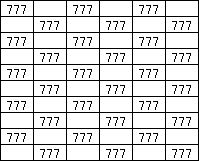
excel

いきなりですが、問題です(笑)


この「空白」のセル全てに「-」ハイフンを入力してください。


一緒に操作したいと言う方は、同じものを用意しましたので、
以下を開いて一緒にやってみてください。このエクセルを開く


さて、あなたなら、どうやって入力しますでしょうか。


ま、、、まさか、、


空白ひとつひとつのセルに、ひとつずつハイフンを入力していくでしょうか。


申し訳ないですが、それは、一番効率の悪いやり方です。


もし、この方法で今までずっとやっていたのであれば、
今日、知る内容は恐ろしく感動するはずです。
事実、初めて私も知ったとき、感動しましたから。


ではまず、この表のみを選択してください。


具体的には、A1のセルからF10のセルまでを
マウスでドラッグして選択してください。

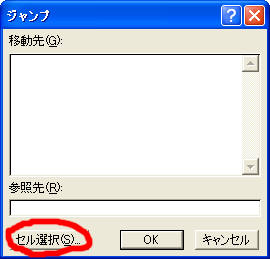
そこで「F5」を押してください。

そうすると、以下画面が出てきます。
jump


いわゆる、「ジャンプコマンド」です。


出てきたら、その画面の左下の「セル選択(S)」をクリックしてください。

space

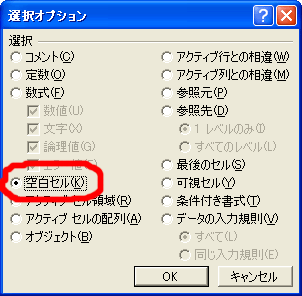
次に、上記画面の「空白セル」をクリックし、「OK」を押してください。


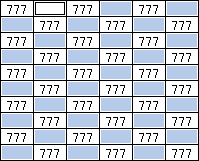
そうすると、以下のようになりますよね。
選択後の画面


今、何をしたのか。

一度に選択する機能を使用して
表の中にある空白セル「のみ」を選択した
んですね。


ジャンプコマンドとは、
「選択した範囲内にある○○は全て選択する」という機能です。


今回は「空白」にチェックを入れたので、空白のみが選択されました。


「数式」にチェックを入れれば、
選択した範囲内にある数式で入力されたセルが全て選択されます。


「オブジェクト」にチェックを入れれば、
ワードアートなどのオブジェクトが一括で選択されます。


とまあ、ジャンプコマンドはこういった便利な機能なんです。

では、続けます。


今は、選択した範囲の「空白」が選択されているだけにすぎません。

今から、「-」ハイフンを入力するわけですが、
ここでも一括で入力する方法があります。


手順ですが、まず「-」キーを押す。

次に、通常ならEnterキーを押して確定させるわけですが、
このEnterを押す時に、「Ctrl」キーと一緒に押してみてください。


Ctrlが先。(Ctrlキーはキーボードの一番左下付近にあります)


Ctrlを押したまま、Enterキーを押す。

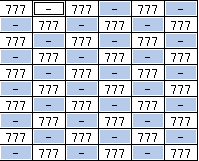
さて、どうでしょう。いっぺんに「-」ハイフンが
空白セル全てに入力されましたよね。

以下、図のように。
全ての空白セルにハイフンを入力


感動しました?


エクセルは、コツをつかめば、操作方法は10倍にも20倍にもはねあがります。
覚えていくとね、楽しいんです。


うぉーーー!!処理がすっげー早くなった!!!
って自分自身で思いますから。


色々試してみてください。
難しい関数やマクロなどの機能を覚えるよりも前に、
エクセルの基礎を学べば効率よく作業するスキルは十分に身につくと思いますよ。
検索の極意をご紹介します。

あなたは、目的の情報をどれだけ早く見つけられるでしょうか。


インターネットにせよ、ファイルの検索にせよ、
何かを探している時間って結構無駄じゃありませんか?


特異な情報ならまだしも、自分の検索技術不足が原因で、欲しい情報まで
たどり着くのに時間がかかりすぎて途中で止めてしまうことはないでしょうか?


今回紹介する方法を使えば、もっともっと便利になります。是非覚えてください!!


今回紹介する検索とは、以下2つです。

1.文字列の検索
2.ファイルやフォルダの検索


検索は本当によく使うので、マウスからの操作よりも
キーボードのショートカットを是非、覚えましょう。


・文字列の検索画面の呼び出し方
[Ctrl] + [F]
キーボードで押してみてください。「Ctrl」キーを押しながら「F」キーですよ。
押すと、検索するための画面が出てきますよね。


・自分のパソコン内のファイルやフォルダの検索画面の呼び出し方
[Windowsキー] + [F]
「Windowsキー」とは、キーボード左下のCtrlキーとAltキーの傍にある
Windowsの旗マークのキーのことです。
ファイルの検索画面が出てきますよね?


検索画面の呼び出し方はキーボードでの操作で覚えたほうがいいです。
なぜなら、どのみち検索画面が出たら、
文字列であれ、ファイル名であれ、キーボードから入力しますしね。


ではまず、文字列検索ですが、これを一番多用するのは
インターネットの検索後の画面かと思います。


Yahoo!やgoogleなどの検索エンジンで検索したあとって、
皆さんどこを読んで、「あ、このページ見てみよう!」って思いますか?


タイトルも見るかもしれませんが、
タイトルの下に少しだけ書いてある「本文」を読んで決めてませんか?


少しだけ書いてあるその「本文」を読んで、
「お?気になるキーワードが書いてある。よし!ここに欲しい情報があるかもしれない」と思い、
そのサイトに入りますよね。


ということは、そのサイトに入って、真っ先にするのは
「さっき、これだ! と思ったキーワードがページのどこにあるのか」を探しますよね?


その時なんです!文字列検索を使うのは!


順番に言うと、こんな感じです。


1.検索エンジンで調べたい言葉を検索する
2.検索結果の画面の「タイトル」や「本文」を読み、気になるサイトを探す
3.ここだ!と思ったら、その「本文」に書かれている自分が読みたいキーワード
  (5~10文字くらいでいいと思います)をドラッグで選択してコピーする
4.そのサイトに入り、[Ctrl] + [F] を押す。
5.表示された検索BOXに、さっきコピーしたキーワードを貼り付ける
6.検索開始ボタンを押す


これで、そのページがどんなに内容が多くても、
一瞬でそのキーワードを探し出してくれます


いいでしょ?
この使い方を知らなかった人。絶対に覚えたほうがいいでしょ?


さて次に、 ファイル検索の極意、「ワイルドカード」についてご紹介します。
これを覚えたら、ヤバいですよ。パソコンとか共有して使ってる人なんて特に。


何がヤバいのか。
ワイルドカードと拡張子を組み合わせて検索をするとヤバいです。便利すぎ。


拡張子ってなに?という方は是非、まずこちらをお読みください。


ワイルドカード = あいまい検索です。


あいまい検索には「*」(=アスタリスク)という記号を使います。
例えば、エクセルのファイルを探していたとします。

エクセルの拡張子は、「.xls」ですので、検索BOXに「*.xls」を入力し検索したとします。
すると、検索結果には、拡張子が「.xls」のエクセルのファイルが全て検索されます。


どういうことかと言うと、
「*」は「1文字以上の文字、または文字列を意味する記号」なので、
「あ.xls」も
「かきくけこ.xls」も
「abcdefg.xls」も 全部ヒットします。


「あ」
「かきくけこ」
「abcdefg」

すべて1文字以上の文字、または文字列ですよね?


他には、画像を検索したいときとかは「*.gif」とか「*.jpg」などで探します。
(画像の拡張子の詳しい説明についてはこちらをお読みください)


つまり、この検索方法と拡張子の種類をある程度覚えれば、
パソコン内にある音楽、画像、動画、エクセル、ワード、テキスト文書などなど
ぜーんぶ簡単に探し出せます。
言い換えれば、見つかってしまいます。


例えば、「あの写真、どこに保存したっけなぁ。どのフォルダだったかなぁ」と
いちいち探さなくても、この方法でパソコン全体を検索をすれば、
あなたのパソコンにある画像は全部検索結果に出てきます。

(※検索BOXに入力した拡張子のみですが)


そこのお父さん。
やばいファイルがある人は要注意ですよ。本当に簡単に見つかっちゃいますから(笑)


そんなのファイルを「隠しファイル」にすれば見つからないじゃないか。
とおっしゃる方もいらっしゃるかもしれません。


しかし、これも「ある設定」を変更すれば、隠しファイルですら隠せません。
でも、今回ここではその方法はご案内しません。


私も男ですから、お父さんの味方です。
ってこんな方法を紹介しておきながら!!というツッコミが聞こえてきそうですが(笑)


それはともかくとして、いかがでしたでしょうか。
これで、1秒でもあなたの検索する時間が短縮されるようになれば嬉しいです。

ダウンロードとは何か?

インターネットをしている上で、最もよく聞く言葉ではないでしょうか。


ダウンロードとは、
あなたのパソコンに、とあるデータをネットワーク経由で保存することを言います。


もっと砕いて言うと、


あなた以外のパソコンに保存されているデータを
あなたのパソコンにネットワーク経由で取り込む作業のこと
を言います。


「ネットワーク経由」と入れているのは、
CDやDVDやMOなどに保存されているディスクなどのデータを
あなたのパソコンに取り込むのは「ダウンロード」とは言わないからです。


それは、ただの「コピー」と言います。


また、ダウンロードを日本語で言うと「落とす」などのような表現を使います。
例えば、「そのデータ、落としておいて」とか。


反対に、
あなたのパソコンに保存してあるデータを、
あなた以外のパソコンにネットワーク経由で送ることを「アップロード

と言います。

パソコン初心者なので・・・

あなたは、このセリフを言ったことはありますか?


さて、ではこのセリフをいつ頃から言っているでしょうか。

いつになると、このセリフを言わなくなるのでしょうか。


パソコン初心者の方が、いつまでも初心者なのは、
ひとつの原因があると思っています。


それは、
ただ単純に、パソコンに興味がないからです。


仕事などで使う場合は、やらなければならない状況なので、
ある程度は覚えるでしょうが、必要以上のことは覚えようとはしません。


なぜなら、興味がないため、自分からすすんでパソコンに関する
情報やスキルを習得しにいこうとしないからです。


なので、初心者の方が初心者から脱出する最短で最強の方法は、
自分の興味を持っていることが、パソコンで実現可能なのかどうか。
ということを知ることです。


あなたの興味ある事柄は一体なんでしょうか。
そして、それはパソコンを使用して実現可能なんでしょうか。


実現可能かどうかを調べたい場合は、本を読むのもいいですし、
OKWaveなどのQ&Aサイトなどで質問してみるのもいいかと思いますよ。

※OKWaveとは、日本最大級のQ&Aサイトで、無料で利用できる優れたサイトです。
自分の知りたいことを質問すると、その質問をみた誰かが答えをくれるというものです。

フォントとは、明朝体やゴシックなどの

「字体」=文字の形 のことを言いますが、

今日は、そのフォントについてお話します。


あなたは、パソコンを買った後で、追加で別のフォント
インストールしたことはあるでしょうか。


もともとWindowsにはたくさんのフォントがインストールされていますが、
一風変わったフォントや、手書き風フォントとかはインストールされていません。


フォントも無料のものと有料のものがあるのですが、
今日は、無料のフォントで手書き風のカワイイものをご紹介します。


あくあフォントをご存知でしょうか。


とってもかわいいフォントです。

あくあフォントとはこんなフォントです(サンプルはこちらをクリック)


どうです?こんなのが無料であるわけです。
これは一例で、このような無料で素晴らしいフォントはたくさんあります。


あくあフォントのダウンロードはこちらから(無料)


でも、いいフォントが見つかったとして、
どうやってフォントを追加でインストールするのでしょうか。


Windowsのバージョンによって、若干違いはありますが、
通常の場合、OSが格納されているフォルダにあります。
XPなら、「C:\Windows」 のフォルダですね。
この中に「Fonts」というフォルダがあります。


ここにダウンロードしたフォントファイルを入れるだけでインストールできます。
(C:\Windows フォルダは、「マイコンピュータ」→「C:\」(ローカルディスク)→「Windows」フォルダ)


あとは、Wordなり何なり開いて、そのフォントがあるかどうかを確認するだけです。
結構楽しいですよ。色々なフォントで遊ぶのも。

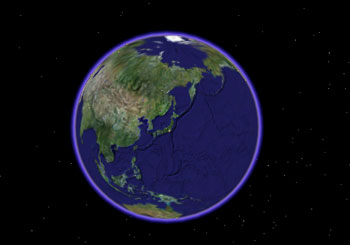
地図ソフトもここまで来ました。

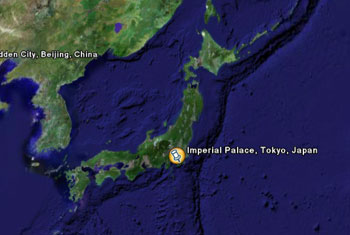
Googleの地図ソフト「Google Earth


まず、画像をご覧ください。

地球


更に拡大

日本


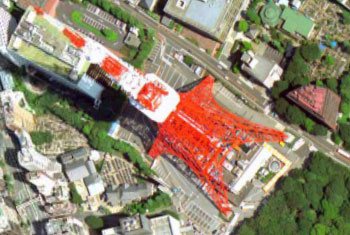
最大限に拡大

東京タワー


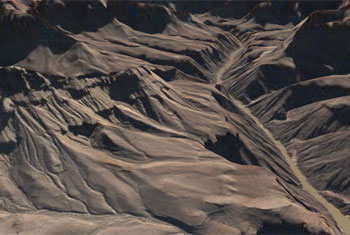
このグランドキャニオンの3Dは凄すぎです。

グランドキャニオン


山などは傾斜角度をつけて見ると、
このように3Dに見れるところが多いですね。


全世界の様々な地域がこのように見れるわけです。
主要都市は、東京のように鮮明に表示できるところも多いようですね。

詳細すぎて、インド政府から講義がでたほどです。

<参考>
「Google Earthは国防上の脅威」--インド大統領が警告


アメリカ、イギリス、フランス、ドイツ、中国、オーストラリア、インド
見てみたいとこってないですか?

まだ、静止画での提供ですけど、
これが全国区でリアルタイムで表示される時が来れば、
もっともっと凄い使い方ができるんじゃないかって思いませんか?


リアルタイムで表示が可能になれば、
「火事」や「台風」も見ることができるかもしれないですよ。
火事や台風を「上から見る」なんて凄くないですか?


10年前は想像もできなかったテクノロジーが今日では当たり前にあります。
今日から10年後の当たり前は、このようなことかもしれませんね。


Google Earth を無料でダウンロードする

パソコン初心者脱出計画」というサイト名なのに、
何故、yuwithyou.netなのか。


こんな素敵な疑問をもたれた方!!
あなたはとっても素敵です(笑)


はっきり言って、話すのは少し恥ずかしいです。


結構笑われたことありますから。。


この「yuwithyou」というちょっと(?)恥ずかしいネーミングですが、
私が20歳くらいのときに思いついたものです。


私の名前がユウで、with you を入れて、yuwithyouです。笑


当時、生まれて初めてインターネットをするぞ!と決めた時に
プロバイダと契約したんですね。(これは誰でもしますが。。)


プロバイダと契約すると、メールアドレス1個くれるじゃないですか。


さて、どんなメールアドレスにしようか


悩みましたね~。
あなたもメールアドレスを最初決める時、悩みませんでした??


私は決めるのに2~3日かかりました(笑)


で、考え抜いた結果、「yuwithyou」になりました。


「一人じゃない」とか「私と繋がるあなた」という
インターネットのまだ見ぬ友達に対してのメッセージを込めて
これにしようと思いました。。はずかしいでしょ?(笑)


その後、やっとアドレスが決まったので、
嬉しいあまりに友達に教えまくりました。


「これ、パソコンのアドレスだから、メール送ってね」って。


すると、ほぼ100%の割合で、「ぷ。。ぷぷ~(笑)はずかしーー」
何が「with you」だ!!と笑われました。。


私が2~3日考え抜いたアドレスをよくも・・・。
いや、でも、恥ずかしいのかな。。と色々思いました。


でもね、このアドレスにしてよかったな。ってホントに思いました。


笑った人みんなね、しばらくたったあとでも、ちゃんと覚えてくれたんです。


インパクトがありすぎたのでしょうか(笑)


このサイトを作る時に「パソコン初心者」に絡めた
ドメインを取ろうとも思ったんですけど、見てもらう、覚えてもらうことを
考えた際に、やはりインパクトがあったほうがいいだろうな。


ということで、サイトのドメインも yuwithyou にしちゃいました。


いいでしょ? yuwithyou (まだ言うか!!笑)

あなたのクリックで救える命があるんです。

クリックで救える命がある。
http://www.dff.jp/


クリックをすると1円募金されるというシステムです。
1日1回までそれぞれの広告をクリックすることができます。


しかも、実際にお金を出すのは、参加している企業がしますので、
あなたの負担はありません。


ただ、毎日クリックするだけ。


今日現在で、9企業参加しているので
毎日9円募金ができるんです。


1年続けるとあなただけのクリックで
3000円以上募金できることになります。


10人がすれば、1年で3万円。
100人がすれば、1年で30万円です。


たったこれだけで、
救われる命が毎日毎日増え続けるんです。


素敵だと思いませんか?
是非、ご友人にもオススメください。


クリックで救える命がある。
http://www.dff.jp/faq.html

あなたは、「置換」機能をご存知でしょうか。
これほど重宝する機能は他にないんじゃないか。 と思うほど便利な機能のご紹介です。


いきなりですが、
例えば、こういう場合、あなたならどうしますか?


あなたが必死で書き上げた20ページくらいのレポートがあったとします。
その文中には、「」という字が100個ほど書かれていました。


それを全部「」という字に
どうしても変えなくてはならなくなった場合、あなたなら、どうしますでしょうか?


あきらめる。という選択は無しで(笑)


100個全部、「」を一個一個消し、「」を一個一個入力する。
このようなやり方してませんか?


これは非常に手間のかかる作業で、相当時間がかかります。
何よりも、作業がイヤになるでしょう。


しかし!それも今日で終わりです。
これを知ってしまったら、絶対の絶対にそんなことやる必要がなくなりますから。


置換」という機能をご存知でしょうか。


読んで字のごとく、ある文字を別のある文字に置き換える機能です。


漢字、ひらがな、かたかな、アルファベット、数字、空白などなんでもいけます。
本当に、一瞬で変わります。マジでビビります。


では、早速ですが、やり方をご紹介します。


置換機能を試すための、例文のダウンロードはこちら

保存してから、開いてください。そのまま開いても文章の編集ができませんので。
ぜひ、この例文と一緒に読み進めてください!例文の文章に対するツッコミは不要です(笑)


WORDやEXCELや、今回例文として使用しているメモ帳など
文字を入力するソフトでは大体この機能はあります。


保存して、メモ帳で例文を開いたら、
画面上部のメニューの「編集」の中に「置換」という項目がありますよね?
キーボードショートカットを使うのであれば、[Ctrl] + [H] でも出ます。


すると、「検索する文字列」と「置換後の文字列」という項目が出ますよね。
下記のように入力してください。


検索する文字列」・・・修正したい文字列を入力 (例文では「」を入力してください)
置換後の文字列」・・・修正後の文字列を入力 (例文では「」を入力してください)


両方入力したら、「すべて置換」を押してみてください。


どうです??
ぜーんぶ一瞬で変わりましたよね。感動しませんでした?


私は初めてこの機能のことを知ったときは涙が出るほど感動しました。


だって、それまでは1個、1個手作業で消しては、入力を繰り返していたんですから(笑)


置き換え対象となる文字は、今回のような「僕」という1文字でもいいですし、
2文字以上の文字列でも構いませんし、半角、全角スペースなども置換できます。


今回は、文字を別の文字へと置き換えしましたが、
ちょっとヒネると色々できるんですよ。


例えば、さっきの例題でいうと

検索する文字列 : 僕
置換後の文字列 : おじいちゃん

にすれば、「僕」という字は、すべて「おじいちゃん」に変わりますし、


検索する文字列 : 僕
置換後の文字列 : 


このように置換後の文字列に「何も入力しないまま」置換すると
こんどは「僕」という字が全部消えてなくなるわけです。
文中に、消したい文字やスペースがあった場合など、よく使います。


検索する文字列 : 全角スペース
置換後の文字列 : 半角スペース


これもできます。画面上でスペースを目で見えるように表現できないので、
ここでは字で書いてますが、これもできます。


どうでしょうか。色々できるでしょ?
本当にね、これを知らない人って結構います。


周りに知らない人がいたら、教えてあげましょうね。
教えてあげるのは、困っているその場で教えるのが一番いいですね。


間違いなく、絶対に間違いなく感謝されますから。


これを知っているのと知っていないのでは、効率は10倍以上変わってくるでしょう。
あなたは、今日知りました。今後は10倍速以上ってことですね。

インストールとは何か?

ダウンロードのお話を前にしましたが、今回は、インストールについてです。


よく使われる単語のセットとして、ダウンロードして、インストールする。


という表現をすることがよくあります。


ダウンロードは、他のパソコンからあなたのパソコンに
あるデータを持ってくること。というお話をしましたが、


インストールは、その持ってきたデータ(=ソフト)を
あなたのパソコンで、使用可能な状態にする作業のことをいいます。


この「使用可能な状態にすること」が、
「インストールする」という意味です。


例えるなら、

あなたの家に荷物が届く = ダウンロード
梱包された荷物を箱から出す = 解凍
その荷物を飾る、または使える状態にする = インストール


こんな感じでしょうか。


また、インストールとほぼ同義語として使われる言葉に
「セットアップ」というものがありますが、同じものと考えていただいて問題ないです。


ちなみに初心者の方が「よく」間違う言い方として


「インストール」


と言われる方がいますが、これは間違いです。


正しくは、インストールです。


もし、お間違いになっていた方がいたなら、
明日からは、インストールと言いましょうね!!

エクセルの郵便番号「自動」変換機能ってご存知でしょうか。


日本語入力がONの状態で、
たとえば、「120-0001」と入力し、
変換すると「東京都足立区大谷田」という
その郵便番号に該当する地名が変換候補にでる機能なんですが、


この 郵便番号→地名の変換はできることを、知っている人は多いと思います。


しかし、「地名→郵便番号」に変換できる方法があるのを知っていますでしょうか。


先ほどの例で言うと、

「東京都足立区大谷田」しか分からない状態で、
「120-0001」という郵便番号をひっぱってくる機能があるんです。


しかも、一個一個じゃありません。
100、1000個何個でも一括でいけます。


郵便番号 → 地名 の変換もできますし、
地名 → 郵便番号 の変換もできます。


例えば、住所録を作ろうとしているとします。
全員の住所は分かっているけど、
郵便番号が全部分からないとしますよね?


その場合、通常だと郵便番号帳や、郵便局のホームページで
一件、一件調べることになると思うのですが、

仮にそれが1000件あったら、どうします?


やりたくないですよね。


そこで、今回ご紹介する機能が登場するわけです。
これは、知っている人は、当然のように使っている機能です。

それは、「エクセルのアドイン」という機能を使うのです。


これは、エクセルのバージョンが2000、2002(XP)、2003のいずれかで
インストールできる機能です。


少し前に、郵便番号変換を1件、1件、手作業でやっていた友人に
この機能のことを教えてあげました。


ええええええ!!!なんて便利な機能なのーーー!!!

と絶叫していました(笑)


郵便番号変換に多大なる時間をかけている方がいれば、是非お試しを。


郵便番号一括置換のエクセルアドインのダウンロードはこちらから

分からないことがあったら辞書を引きなさい!

って、小さい頃、親に言われませんでした??
そうです。昔は、調べる手段が限られていましたよね。

分からないことがあった場合、

・辞書で調べる(本なども含む)
・人に聞く

しかなかったわけです。

しかも人に聞くというのは、メールもありませんでしたから、
電話で聞くか、会って話すかしかなかったんです。


そういう状況でしたから、
分からないことを分からないままにしておくことが、
結構あったように思います。


しかし、ネットが発展してきた今日では、分からないことがあれば、
ネット上であろうが、実生活の中であろうが、

・ネットで調べる
・人に聞く(電話、メール)

というように、分からない時に解決するための手段(=情報を取りにいく手段)が
昔よりも格段に便利になりました。


今だと、私は分からないことのほとんどを、ひとまずネットで調べます。

どうしてもネットでいい答えが見つからない時などは、
詳しそうな人に聞いてみたりもしますが、
だいたいの答えやヒントはネットで見つかります。
(情報が正しいかどうかの判断能力は必要ですが)


しかし、パソコンやインターネットが生活に溶け込んでいない人は、
まだまだ多く、分からないままにしておく人も結構います。


調べれば一瞬で解決できる問題を
3ヶ月後に聞いてもまだ何もしていなかったりします。


ここで何が言いたいかというと、
何でもすぐ調べることがクセになっている人と、
分からないことを分からないままにしておく人の、差って出てきますよね。


つまり、情報収集能力に差ができるわけです。


この人に聞けば、分からなくてもすぐ調べて答えてくれるという人と、
この人に聞いて、分からなければ、もう分からないだろう。という人と
あなたなら、どっちに質問したいと思うでしょうか。


また、ネットで調べるクセが付いている人でも、
パソコンのないところで、分からないことがあった時に、
あとで調べよう。と思っていても実際パソコンの前に座ると
何を調べようとしていたのかを忘れている場合が結構あります。


なので、パソコンがない状態の場合は、

・メモをしておく
・携帯に入力しておく

などの工夫があったほうたいいかもしれません。


携帯を使う場合は、メモするよりも、
そのまま携帯を使って、ネットで調べてもいいかもしれないですね。

今回は、知っていそうで知らないかもしれない
クリックの秘密についてです。


秘密っていうほど、大したものではないかもしれませんが。。


クリックとは、一般的に何かを選択、決定する時に使用しますが、


さて、ここで問題です。


・クリックは、指でボタンを押した瞬間に実行される
・クリックは、指をボタンから離した瞬間に実行される


さて、どちらだと思いますか?


では、実際にやってみましょう。

まず、リンク部分について。

ここで試してみてください

「押したままにした状態」と
「離した瞬間」を試してみてください。


どうでしたでしょうか。

答えは、「離したとき」です。

それがどうしたってんだ!?おおぅ!!??


まあ、そうお思いにならないで。。


これを知っていることで何か役に立つのか。
また、いつ使う機会があるのか。


一番使うのはホームページを見ていて、
リンクを押そうか、どうしようか迷った時、
または、「送信」ボタンを押そうか、どうしようか迷った時などです。


仮に、間違って押したとしても、
「離しさえしなければ」いいわけです。


なので、危険なリンクなどを「クリックをしてはいけません」という言葉は、
「クリックを仮に押したとしても、離してはいけません」という意味になります。
「クリックを押してはいけません」ではありません。


しかし、押した瞬間に反応するものもなかにはあります。


例えば、カーソルで文字などを選択する時や、
Windowsの設定画面などで、タブを選択する時などです


これは、「押した瞬間に実行されます」

他は今ちょっと思いつきませんが。

ちょっとした、コネタでした。


※リンクやボタンに関してはブラウザに依存する問題ですので、
ブラウザによっては、該当しないケースも有り得るかもしれません。

履歴書のダウンロードが無料です。

私が昔、何かの課題で作成した時の「履歴書」と「職務経歴書」の白紙のテンプレートです。


そのまま印刷して、手書きするもよし、入力して印刷するのもよし。
両方できるようになっています。


エクセル2002で作成しましたが、
どのバージョンでも、おそらく問題なく使えると思います(試してません)。

履歴書のダウンロードはこちら


職務経歴書のダウンロードはこちら

少し初心者向けから脱線しますが、このサイトは
MovableTypeというブログ作成用ソフトウェアを使用して作りました。
(前のサイトは自作でしたが、今回はテンプレートを使用してます)


私はこのサイトを作るまで、Movable Typeという言葉も知りませんでしたし、
もちろん、触ったこともありませんでした。


スタイルシートもどういう役割のファイルかということは知っていましたが、
それ以外は、全く知りませんでした。


でも、この本のおかげでその両方が分かるようになりました。


すごく分かりやすいんです。


このソースにこのタグを入れると画面のここがこういう風に変化します
ということが、画面付きで解説されてるんです。


一歩一歩理解しながら前進していっているのを実感できました。


間違いなく、私のMovable Typeとスタイルシートの先生です。


amazonのレビューを読んでみる

メルマガ、みなさん読んでますでしょうか。
無料なのに、凄まじく濃い内容のメルマガはたくさんあります。


今日は、男性向けですが、彼女が欲しい人には、最適なメルマガをご紹介します。


「ブサイクがかわいい女とやる技術」
http://www.mag2.com/m/0000142687.html


バックナンバーの「最新号のみ公開」をクリックすると
今回の内容が読めます。


タイトルはなかなか過激ですが、内容は秀逸です。
私も大好きで、毎回楽しみにしております。無料ですので、読んでみてください。


さて、今回ご紹介した内容は、このサイトの趣旨に反しているのでは?
と思った方もひょっとしたら、いらっしゃるかもしれません。


しかし、私はスキル云々以前に、パソコンを使うことに「メリット」を
感じていないと、スキルなど学ぼうとも思わないというのも事実だと考えてます。


「へぇ~。こんな楽しいものもあるんだ」ということを知ることによって、
パソコンを操作するたびに感じる「苦手意識」よりも
パソコンを開くたびに感じる「メリット」のほうが大きくなれば
自然とパソコンに触れる時間も増えていくと思います。


なので、このメルマガコーナーでは、
私が実際に読んでいるメルマガで、自分が面白いと思ったものだけを
ジャンル問わずご紹介していこうと思っています。

Googleを検索エンジンとして使ってる人はたくさんいますが、
キーワードをダブルクォーテーションで囲む検索方法をご存知でしょうか。


ダブルクォーテーションとは「"」のことですが、これを使うと
自分が検索したいキーワードを完全一致で調べられます。


例をあげてみましょう。


■「6月14日の誕生日」に関連する情報を調べたい時


この場合、Googleの検索BOXに

6月14日 誕生日

のように入力します。しかし、


「6月14日」というキーワードはGoogleだと
「6月」だけで拾ってきたり、「14日」だけで拾ってきたりして、
ヒットしてほしくない情報まで検索結果に表示されてしまいます。


しかも、検索結果は 1630万件もあります。
見つけたい情報を探すのも、これだと気が遠くなりますよね。


欲しい情報は「6月14日」だけなのに、
そんな別の日付の結果なんていらない!って思いませんか?


そういう場合にダブルクォーテーションを使うんです。
検索BOXに入力する文字列を以下のように変えてみましょう


"6月14日" 誕生日


今回は、「6月14日」を「"」で囲みました。これで検索すると
見事に完全一致で「6月14日」というキーワードが入った結果しか表示されません


検索結果も26万件まで減りました。
実に60分の1以下です。


日付以外にも、色々使い方がありますよ。


例えば、英語の歌詞やフレーズを検索する時
例えば、パソコンのエラーメッセージを調べたい時
例えば、人の名前(姓と名の間にスペースがある場合)


英語は単語と単語の間に必ずスペースが入りますので、結構重宝します。
エラーメッセージの際に、私はもっとも使います。


もし、ご存知で無かった場合は、是非ご活用ください。
(ダブルクォーテーション「"」の入力は、
シフトキーを押しながら、数字の「2」を押せば入力できます)

管理人:ユウ

現在、私はIT系のエンジニアをしております。


このサイトの最大の趣旨は、
パソコンの初心者の方に
パソコンの苦手意識をなくしてもらい、「あれ?結構楽しいかも」と思っていただくことです


これに尽きます。


仕事でパソコンを使う方。
→ 操作性が向上すれば、仕事の効率がケタ違いに上がります。


家でパソコンを使う方。
→ 音楽やテレビ、ゲームなど面白いものは山ほどあります。
知れば知るほど、使うのが断然楽しくなります。


そして、パソコン初心者の方。
毎回訪れる、操作の壁、用語の壁、エラーメッセージの壁。
→ イライラしませんか??そろそろ、脱出しましょうよ!


現在の世の中は、使いたい、使いたくないに関わらず、
仕事や生活の何らかの面でパソコンと関わることが多くなりました。


どっちみち使わないといけないのなら、
「知らないより、知っていた方がいい」に決まってます。


そこで、このサイトの登場というわけです(笑)


すみません。偉そうでした(笑)


いやいや、私もまだまだ知らないことがいっぱいありますので、
私と一緒に覚えていこうじゃないですか!!


でもね、普通に使う分にはそれほど深い知識は必要ありません。
ちょっとした仕組みと基本操作を覚えれば、操作で毎回つまづき、
嫌いで仕方なかったパソコンが好きになっていったりしますから。


だってね、覚えるとね、楽しいんです。。


「知らないことを知る喜び。」
「あ!できた!!!と叫ぶ瞬間。」
「イライラが解消される瞬間。」
「長年の疑問が解ける瞬間。」
「操作性が向上し、「俺ってすげー」と実感できる瞬間。」


そんな瞬間を、このサイトで味わうことがもしできたなら、
これ以上の喜びはありません。


一つひとつの記事を、渾身の力を込めて解説しました。
是非、スキルの向上の一助としていただきたいと思います。


スポンサーリンク

パソコン初心者脱出計画 ~パソコン初心者の「分からない」を徹底解説~

パソコン初心者向けの超基本操作やコンピュータ用語などをパソコン初心者でもラクラク理解できるよう解説したパソコン初心者に優しいサイトです。


お気に入りに追加

サイト内検索


スポンサーリンク

ご感想、リンクなど

リンク1

リンク2

リンク3

  • seo